Подключите BOS Mini A3 Pro к источнику питания и убедитесь, что устройство включено. Проверьте, что все необходимые кабели находятся под рукой. Это позволит вам избежать лишних задержек в процессе настройки.
Затем загрузите приложение для управления принтером на ваше мобильное устройство или компьютер. Убедитесь, что вы используете последнюю версию программного обеспечения, чтобы избежать проблем с совместимостью. После установки приложения откройте его и следуйте инструкциям на экране для подключения к принтеру.
После успешного подключения настройте параметры печати. Выберите нужный формат бумаги и качество печати. Обратите внимание на настройки, которые могут повлиять на конечный результат. Проверьте, что все параметры соответствуют вашим требованиям, прежде чем переходить к следующему шагу.
Теперь загрузите файл для печати. Убедитесь, что он совместим с вашим принтером. После загрузки файла проверьте его на наличие ошибок и выберите нужные настройки печати. Нажмите кнопку «Печать» и наблюдайте за процессом. Если возникнут проблемы, обратитесь к руководству пользователя для устранения неполадок.
Подключение и первичная настройка BOS Mini A3 Pro
Подключите кабель питания к устройству и вставьте его в розетку с подходящей сетью. После включения BOS Mini A3 Pro автоматически создаст Wi-Fi точку доступа с именем ‘BOS_A3Pro_xx’.
Откройте на смартфоне или компьютере список доступных сетей Wi-Fi и подключитесь к этой точке. Введите пароль ‘12345678’, если потребуется. После соединения откройте браузер и перейдите по адресу 192.168.0.1.
На странице настройки появится меню выбора языка. Выберите предпочтительный язык интерфейса. Далее система предложит выполнить первоначальную настройку – подключение к домашней Wi-Fi сети.
Выберите свою сеть из списка, введите пароль и подтвердите подключение. После успешного соединения с домашней сетью мини-принтер автоматически отключится от точки доступа BOS и перейдет в режим работы через интернет.
Для завершения первичной настройки запустите приложение BOS Scan или соответствующую программу для ПК. В приложении убедитесь, что устройство обнаружено по имени ‘BOS Mini A3 Pro’. Обновите прошивку, если будет предложено, следуя инструкциям на экране.
Дальше можно настроить параметры печати, настроить уровни температуры и калибровку. Эти шаги помогут подготовить устройство к полноценной работе с выбранными материалами и проектами.
Подготовка к установке: что нужно иметь под рукой

Перед началом работы убедитесь, что у вас есть отвертка крестовая и плоская, чтобы легко справиться с крепежами и панелями. Возьмите комплект запасных винтов и шайб – иногда нужна замена или дополнение. Подготовьте небольшую емкость для хранения мелких деталей, чтобы не потерять их в процессе сборки.
Также потребуется источник питания: кабель питания с разъёмом, совместимым с BOS Mini A3 Pro, и адаптер питания, соответствующий номиналу устройства. Для подключения потребуется шнур USB или USB-C, в зависимости от модели, так что подготовьте его заранее.
| Наименование | Что требуется |
|---|---|
| Инструменты | Отвертка крестовая и плоская |
| Крепежные материалы | Запасные винты и шайбы |
| Источник питания | Кабель питания, адаптер |
| Питание | Зарядное устройство, источник переменного тока |
| Дополнительное | Маленькая емкость для мелочевки |
Подключение кабеля питания и проверка питания устройства
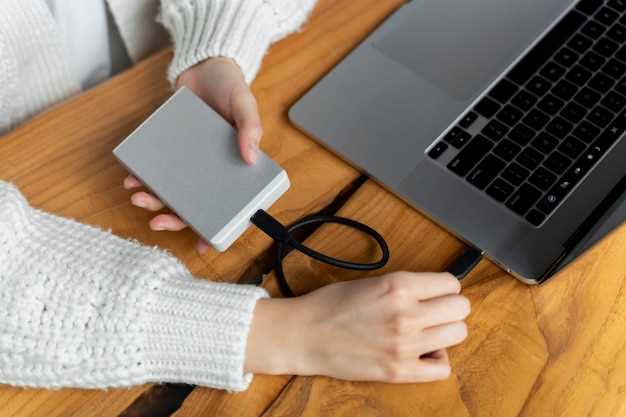
Подключите кабель питания к разъему на задней панели BOS Mini A3 Pro. Убедитесь, что разъем надежно зафиксирован, чтобы избежать случайного отключения.
Затем подключите другой конец кабеля к источнику питания. Используйте адаптер, который идет в комплекте с устройством, чтобы избежать проблем с совместимостью.
После подключения включите устройство, нажав кнопку питания. Обратите внимание на индикаторы на панели. Если они загорелись, питание подано корректно.
Если индикаторы не светятся, проверьте соединение кабеля и убедитесь, что источник питания работает. Попробуйте подключить устройство к другому розетке, если проблема сохраняется.
После успешного включения проверьте, что устройство проходит начальную проверку. Это может занять несколько секунд. Убедитесь, что на экране отображается информация о состоянии устройства.
Подключение к компьютеру или смартфону через USB или Wi-Fi
Подключите BOS Mini A3 Pro к компьютеру с помощью кабеля USB, вставляя коннектор в порт USB устройства. После этого убедитесь, что устройство распознано системой, и установлены все необходимые драйверы, если это нужно. На смартфоне активируйте режим передачи данных или MTP, чтобы обеспечить связь.
Для беспроводного соединения активируйте Wi-Fi на устройстве и подключитесь к той же сети, что и BOS Mini A3 Pro. Запустите приложение для управления принтером, выбрав соответствующий пункт «Wi-Fi подключение». На дисплее или в настройках принтера выберите нужную сеть и введите пароль, если потребуется. После успешного соединения на экране появится статус подключения.
Обратите внимание, что в большинстве случаев для быстрого и стабильного обмена данными через Wi-Fi рекомендуется использовать подключение в одной сети с низкой задержкой. В случае долгих зависаний или переключений лучше переключиться на USB. Переводите соединение между режимами по необходимости, отключая/подключая кабель или отключая/включая Wi-Fi.
Проверяйте актуальность прошивки BOS Mini A3 Pro – иногда обновления улучшают работу совместимости с компьютерными системами и смартфонами. После настройки проверьте, что устройство корректно определяется системой и можно спокойно передавать файлы для печати или обновлений.
Установка фирменного программного обеспечения и драйверов
Для корректной работы BOS Mini A3 Pro необходимо установить драйверы и программное обеспечение, предоставляемое разработчиком. Зайдите на официальный сайт производителя через браузер, перейдите в раздел поддержки и выберите модель устройства. Скачайте последнюю версию драйверов, совместимую с вашей операционной системой. Не забудьте проверить наличие обновлений перед установкой, чтобы обеспечить стабильность и безопасность. После скачивания запустите файл установщика и выполните инструкции на экране, не пропуская шаги. Следите за тем, чтобы устройство было подключено к компьютеру через USB-кабель во время установки. После завершения процесса драйверы автоматически настроятся, и появится подтверждение успешной установки. Убедитесь, что в диспетчере устройств отображается ваше устройство без ошибок. В случае возникновения проблем повторите процедуру, перезагрузите компьютер и повторите установку. Также рекомендуется скачать и установить фирменное программное обеспечение для управления настройками принтера или МФУ, чтобы максимально использовать его потенциал. Запуск программного обеспечения часто нужен для мониторинга состояния устройства, обновления прошивки и настройки параметров. Используйте только официальные источники и файлы, чтобы избежать сбоев и угроз безопасности. После завершения всех процедур подключите устройство и проверьте работу через соответствующую программную среду.
Обзор интерфейса и первые рабочие настройки
Откройте интерфейс BOS Mini A3 Pro, подключив устройство к компьютеру. На экране появится панель управления с основными функциями. В верхней части расположены кнопки для загрузки файлов, настройки параметров печати и управления движением. Обратите внимание на раздел с настройками температуры, где можно установить нужные значения для сопла и стола.
Перейдите к вкладке ‘Настройки’. Здесь вы найдете параметры, такие как скорость печати, высота слоя и заполнение. Рекомендуется установить высоту слоя на 0.2 мм для первых печатей, чтобы добиться хорошего качества. Скорость печати можно оставить на уровне 50 мм/с, что обеспечит стабильность работы.
Не забудьте откалибровать стол. В интерфейсе есть функция автоматической калибровки, которая значительно упрощает этот процесс. Следуйте инструкциям на экране, чтобы правильно настроить уровень стола. Это обеспечит хорошую адгезию первого слоя и предотвратит проблемы в дальнейшем.
После калибровки загрузите тестовый файл для печати. Выберите его через меню ‘Загрузить файл’. Убедитесь, что все параметры установлены правильно, и нажмите кнопку ‘Печать’. Наблюдайте за процессом, чтобы убедиться, что все работает корректно. Если возникнут проблемы, проверьте настройки и повторите калибровку.
После успешной печати не забудьте очистить сопло и стол от остатков материала. Это поможет поддерживать устройство в хорошем состоянии и продлит срок его службы.
Настройка и тестирование BOS Mini A3 Pro перед началом работы
Подключите BOS Mini A3 Pro к источнику питания и включите его. Убедитесь, что все кабели надежно подключены. Проверьте, что принтер находится на ровной поверхности и не имеет механических повреждений.
Затем загрузите программное обеспечение для управления принтером. Установите драйверы, следуя инструкциям на экране. После установки откройте программу и выберите ваш принтер из списка доступных устройств.
Настройте параметры печати. Установите нужное разрешение и скорость печати в зависимости от ваших задач. Рекомендуется использовать стандартные настройки для первых тестов, чтобы убедиться в корректной работе устройства.
Теперь проведите тестовую печать. Загрузите тестовый файл, например, стандартный кубик или модель, и отправьте его на печать. Наблюдайте за процессом, чтобы выявить возможные проблемы, такие как заедание бумаги или неправильная подача материала.
После завершения тестовой печати проверьте качество результата. Оцените детали, четкость и отсутствие дефектов. Если вы заметили проблемы, откорректируйте настройки и повторите тест.
Для более точной настройки выполните калибровку. Проверьте уровень стола и при необходимости отрегулируйте его. Убедитесь, что сопло находится на правильной высоте относительно стола. Это поможет избежать проблем с адгезией и качеством печати.
После успешной калибровки выполните еще одну тестовую печать. Сравните результаты с предыдущими. Если качество улучшилось, вы готовы к полноценной работе с принтером.
| Шаг | Описание |
|---|---|
| 1 | Подключите принтер и включите его. |
| 2 | Установите программное обеспечение и драйверы. |
| 3 | Настройте параметры печати. |
| 4 | Проведите тестовую печать. |
| 5 | Проверьте качество печати. |
| 6 | Выполните калибровку. |
| 7 | Повторите тестовую печать. |
Выбор и калибровка плоттера для точных резов
Выберите плоттер с высоким разрешением, чтобы обеспечить четкость и точность резов. Обратите внимание на модели, которые поддерживают различные типы материалов, такие как бумага, винил и картон.
Перед началом работы выполните калибровку плоттера. Это поможет избежать ошибок в резке и улучшит качество конечного продукта. Следуйте этим шагам:
- Установите плоттер на ровной поверхности и подключите его к компьютеру.
- Запустите программное обеспечение, которое идет в комплекте с плоттером.
- Выберите тестовый материал для калибровки. Это может быть обычная бумага или винил.
- Настройте параметры резки в программном обеспечении, включая скорость и силу реза.
- Запустите тестовый рез и проверьте его качество. Убедитесь, что линии четкие, а края ровные.
Если рез не соответствует ожиданиям, отрегулируйте параметры и повторите тест. Обратите внимание на следующие аспекты:
- Скорость реза: слишком высокая скорость может привести к неточным линиям.
- Сила реза: недостаточная сила не позволит прорезать материал, а избыточная может повредить его.
- Тип ножа: используйте ножи, подходящие для конкретного материала.
После успешной калибровки сохраните настройки в программном обеспечении. Это упростит процесс в будущем и обеспечит стабильное качество резов.
Настройка параметров резки и печати
Установите правильные параметры резки и печати для достижения наилучших результатов. Начните с выбора материала, который будете использовать. Каждый материал требует своих настроек, поэтому ознакомьтесь с рекомендациями производителя.
Настройте скорость резки. Для большинства материалов оптимальная скорость составляет от 10 до 30 мм/с. Уменьшите скорость для более толстых или плотных материалов, чтобы избежать перегрева и повреждений.
Установите мощность лазера. Для акрила и дерева используйте мощность от 30% до 100%, в зависимости от толщины. Для бумаги достаточно 10-20% мощности.
Регулируйте частоту лазера. Для резки используйте частоту от 1 кГц до 10 кГц. Для гравировки оптимальная частота составляет 20-30 кГц.
Проверьте настройки фокуса. Убедитесь, что фокусировка лазера выполнена правильно. Это обеспечит чистоту реза и гравировки. Используйте специальные инструменты для фокусировки, если они есть в комплекте.
Перед началом работы проведите тестовые резы на обрезках материала. Это поможет определить оптимальные параметры для вашего проекта.
Не забывайте о вентиляции. Убедитесь, что в процессе работы обеспечен хороший отвод дыма и паров, чтобы избежать повреждения устройства и ухудшения качества реза.
Регулярно проверяйте и чистите линзы и зеркала лазера. Это поможет поддерживать качество работы и продлить срок службы устройства.
Следуя этим рекомендациям, вы сможете настроить параметры резки и печати для достижения отличных результатов с BOS Mini A3 Pro.
Проверка соединения с разными материалами
Для успешной работы BOS Mini A3 Pro важно правильно настроить соединение с различными материалами. Начните с выбора подходящего типа материала для вашего проекта. Например, акрил и дерево требуют разных настроек мощности и скорости резки.
Проверьте соединение с акрилом, установив мощность на 60-80% и скорость на 10-15 мм/с. Это обеспечит чистый рез без обгорания краев. Для тестирования используйте небольшой кусок акрила, чтобы избежать потерь.
При работе с деревом, настройте мощность на 40-60% и скорость на 15-20 мм/с. Это поможет избежать перегрева и обеспечит аккуратный рез. Опять же, начните с небольшого образца, чтобы отрегулировать параметры.
Для металлов, таких как алюминий, потребуется значительно больше мощности. Установите мощность на 100% и скорость на 5-10 мм/с. Обязательно используйте защитные очки и следите за безопасностью во время работы.
Не забывайте о регулярной проверке соединений и чистке оптики лазера. Это поможет поддерживать качество реза и продлить срок службы устройства. После каждой сессии проводите визуальный осмотр и при необходимости очищайте линзы.
Тестируйте разные материалы, чтобы найти оптимальные настройки для каждого из них. Записывайте результаты, чтобы в будущем быстро настраивать устройство под конкретные задачи.
Ручное тестовое выполнение, устранение возможных ошибок
Проверьте подключение устройства к источнику питания. Убедитесь, что кабель надежно вставлен в разъем и не поврежден. Если индикатор питания не светится, попробуйте использовать другой кабель или источник питания.
Запустите тестовое выполнение через меню управления. Выберите опцию ‘Тест’ и следуйте инструкциям на экране. Если устройство не реагирует, перезагрузите его и повторите попытку.
Проверьте настройки подключения к Wi-Fi. Убедитесь, что введен правильный пароль и выбрана нужная сеть. Если соединение не устанавливается, попробуйте перезагрузить маршрутизатор.
Если возникают проблемы с печатью, проверьте уровень чернил или бумаги. Убедитесь, что картриджи установлены правильно и не засорены. Очистите сопла, если это необходимо.
При возникновении ошибок на экране, запишите код ошибки и обратитесь к руководству пользователя. Часто там указаны рекомендации по устранению конкретных проблем.
Если устройство зависает, выполните сброс настроек до заводских. Это может помочь устранить программные сбои. Не забудьте сохранить важные данные перед сбросом.
Регулярно обновляйте прошивку устройства. Это поможет избежать многих проблем и улучшит производительность. Проверьте наличие обновлений в меню настроек.
Если все вышеперечисленные шаги не помогли, обратитесь в службу поддержки. Подготовьте информацию о модели устройства и описании проблемы для более быстрого решения.
Создание первой простой работы для проверки настроек
Начинайте с простого файла G-code, который выполняет базовые действия: перемещение по осям без нагрева или сложных операций.
- Создайте текстовый файл с расширением .gcode, например, test_print.gcode.
- Вставьте в файл команды для перемещения по осям X, Y и Z. Например:
G28;– автообнулина для калибровки нулейG1 X50 Y50 Z10 F3000;– перемещение в точку (50, 50, 10) со скоростью 3000 мм/мин
- Добавьте команды паузы или охлаждения, чтобы убедиться в правильной работе системы. Например:
M105;– запрос температуры, чтобы проверить исправность датчиковM0;– остановить работу для инспекции
Сохраните файл на карту памяти или в память принтера, в зависимости от устройства.
Выберите созданную работу в меню принтера и запустите её. Следите за тем, как принтер выполняет команды: убедитесь, что оси перемещаются плавно и точно, а все датчики реагируют согласно ожиданиям.
Используйте заранее подготовленный тестовый файл, чтобы оперативно выявить и устранить возможные проблемы с настройками или оборудованием перед более сложными проверками.