Для активации навигатора Яндекс на вашем автомобиле Веста НГ Лайф выполните следующие шаги. Сначала убедитесь, что у вас установлено приложение Яндекс.Навигатор на вашем смартфоне. Если его нет, скачайте и установите его из магазина приложений.
После установки откройте приложение и войдите в свою учетную запись Яндекс. Убедитесь, что у вас есть доступ к интернету, так как навигатор требует подключения для работы. Далее, подключите ваш смартфон к мультимедийной системе автомобиля через Bluetooth или USB-кабель.
Теперь перейдите в настройки мультимедийной системы. Найдите раздел, отвечающий за подключение мобильных устройств. Выберите ваш смартфон из списка доступных устройств. После успешного подключения, на экране автомобиля появится интерфейс Яндекс.Навигатора.
Для начала использования просто введите адрес назначения в приложении на смартфоне, и навигатор начнет прокладывать маршрут. Вы также можете использовать голосовые команды для управления навигацией, что сделает процесс более удобным и безопасным.
Настройка и запуск Яндекс.Карт через мультимедиа Веста НГ Лайф
Откройте мультимедийную систему вашего автомобиля и выберите раздел ‘Навигация’. Найдите иконку Яндекс.Карт. Если приложение не установлено, загрузите его через магазин приложений, доступный в системе.
После установки запустите Яндекс.Карты. Вам потребуется авторизоваться с помощью учетной записи Яндекса. Введите свои данные и подтвердите вход. Убедитесь, что у вас есть доступ к интернету, чтобы загружать карты и получать актуальную информацию о пробках.
Настройте параметры навигации. В меню выберите ‘Настройки’ и укажите предпочтения: тип маршрута (самый быстрый, короткий или с минимальными пробками), голосовые подсказки и единицы измерения. Это позволит адаптировать навигацию под ваши нужды.
Введите адрес назначения в строку поиска. Яндекс.Карты предложат варианты, выберите нужный и нажмите ‘Построить маршрут’. Система отобразит маршрут на экране, а также предоставит информацию о времени в пути и возможных пробках.
Для удобства используйте голосовые команды. Активируйте функцию голосового управления, чтобы не отвлекаться от дороги. Просто произнесите команду, и система выполнит ее.
Регулярно обновляйте приложение, чтобы получать новые функции и улучшения. Это обеспечит стабильную работу и актуальные данные о маршрутах.
Подключение смартфона к системе автомобиля
Для подключения смартфона к системе автомобиля Веста НГ Лайф выполните следующие шаги:
1. Убедитесь, что Bluetooth на вашем смартфоне включен. Перейдите в настройки и активируйте Bluetooth.
2. Включите зажигание автомобиля и дождитесь загрузки мультимедийной системы.
3. На экране мультимедийной системы выберите раздел ‘Bluetooth’ или ‘Подключение устройства’.
4. Нажмите на кнопку ‘Добавить устройство’ или ‘Поиск устройств’. Система начнет сканирование доступных устройств.
5. На смартфоне выберите имя вашего автомобиля из списка доступных устройств.
6. Подтвердите соединение, введя PIN-код, если он запрашивается. Обычно это 0000 или 1234.
7. После успешного подключения вы сможете использовать функции навигации и аудиоплеера через мультимедийную систему.
Для проверки подключения откройте приложение Яндекс.Навигатор на смартфоне и убедитесь, что оно синхронизировано с системой автомобиля.
Если возникли проблемы с подключением, попробуйте перезагрузить смартфон и мультимедийную систему, а затем повторите процесс.
Следуйте этим шагам, чтобы наслаждаться всеми возможностями вашего автомобиля и смартфона.
Обзор интерфейса мультимедийной системы для поиска навигатора

После включения мультимедийной системы на Веста НГ Лайф, сразу обратите внимание на главный экран. Он разделен на несколько основных зон: панель управления внизу, карта в центре и быстрые ярлыки для популярных приложений вверху.
Чтобы быстро найти навигатор, ищите значок с изображением компаса или ярлык ‘Навигатор’. Обычно он выделен цветом или находится на главной странице. Так вы экономите время и сразу переходите к нужному приложению, минуя лишние меню.
Интерфейс построен так, что все опции расположены логично: в левой части – меню выбора приложений, в правой – настройки и уведомления. Для поиска необходимого раздела достаточно провести по экрану влево или вправо, открывая дополнительные меню и функции.
Особое внимание уделите строке поиска. Она находится в верхней части экрана и позволяет быстро набрать название пункта или адрес. Используйте голосовой ввод – нажимаете и говорите название нужного места, система распознает команду и отображает результаты.
Если вы используете навигационные карты, обратите внимание на виджет с текущим маршрутом. Он показывает текущую дистанцию, предполагаемый пробег и время в пути. В любой момент можно открыть подробную информацию или изменить маршрут, коснувшись соответствующих элементов интерфейса.
Для настройки интерфейса можно перейти в раздел настроек, где подчиненную систему отображения элементов можно адаптировать под свои предпочтения: увеличить шрифты, сменить тему оформления, отключить ненужные уведомления. Весь этот функционал удобно расположен в отдельной вкладке.
В целом, интерфейс мультимедийной системы на Веста НГ Лайф ориентирован на интуитивное использование: ярлыки, быстрый доступ к навигатору и возможности персонализации помогают находить нужные функции без лишних усилий. Освоение этих элементов значительно ускоряет работу системы и делает использование навигатора максимально комфортным.
Запуск приложения Яндекс.Карты с главного экрана
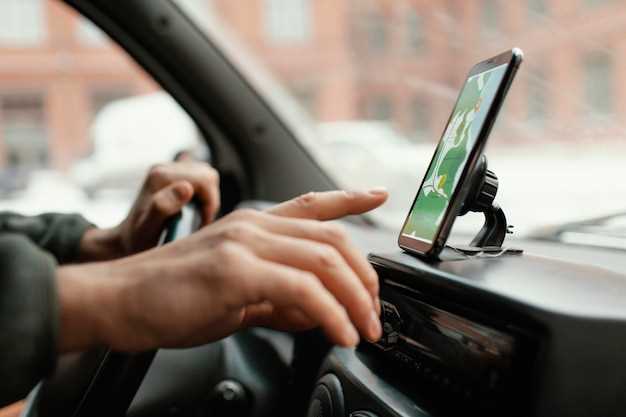
Добавьте ярлык Яндекс.Карты на главный экран, чтобы быстро запускать навигатор. Для этого откройте меню приложений, найдите и удерживайте иконку Яндекс.Карты. В появившемся меню выберите опцию «Добавить на главный экран» или «Создать ярлык». Убедитесь, что ярлык появился на главном экране, и переместите его в удобное место.
Можно также активировать функцию быстрого запуска через настройки Веста НГ Лайф, чтобы при нажатии на кнопку или жесте автоматически запускалась программа. Для этого зайдите в настройки автомобиля, найдите раздел «Интеграция приложений» или «Настройки Яндекс.Сервисов» и включите опцию быстрого запуска Яндекс.Карт.
Если ярлык не отображается сразу после добавления, перезагрузите устройство или обновите экран. После этого убедитесь, что приложение установлено и обновлено до последней версии. При необходимости откройте приложение для проверки работоспособности и правильности отображения на главном экране.
Настройка параметров отображения навигации
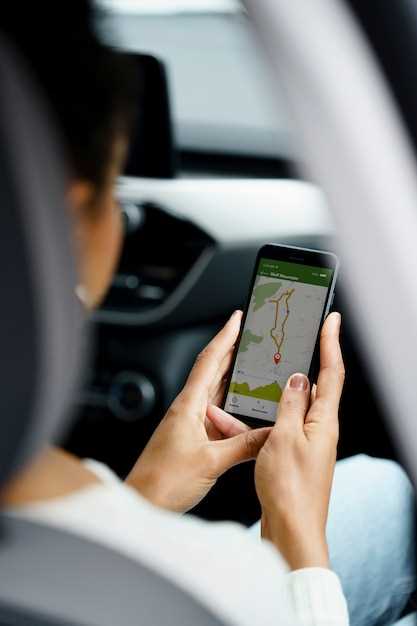
Для удобства ориентирования настройте отображение элементов карты и маршрута. Открывайте меню настроек и активируйте отображение текущего маршрута, чтобы видеть его сразу при входе в навигатор. Выберите между классическим и мини-режимом карты для комфортного просмотра.
Регулируйте масштаб карты вручную или автоматически, чтобы основные объекты и ориентиры всегда были в зоне видимости. В настройках убедитесь, что выбран режим отображения пешеходных и автомобильных маршрутов, чтобы программа показывала наиболее релевантный вариант для выбранного вида транспорта.
Для четкого восприятия информации активируйте отображение названий улиц, объектов инфраструктуры и знаков. Настройте уровень детализации карты так, чтобы она не перегружала информацией, и одновременно предоставляла все необходимые ориентиры. Используйте предустановленные шаблоны для быстрого переключения между уровнями отображения.
| Параметр | Рекомендуемые настройки |
|---|---|
| Отображение маршрута | Включено, с выделением текущего положения |
| Масштаб карты | Автоматический или ручной в зависимости от предпочтений |
| Тип отображения | Пешеходный, автомобильный или смешанный режим |
| Детализация объектов | Средний уровень для баланса информации и скорости |
| Названия улиц и объектов | Включены для более легкого ориентирования |
Использование Яндекс.Навигатора во время поездки на Веста НГ Лайф
Перед началом движения убедитесь, что смартфон подсоединен к USB-кабелю или Bluetooth для зарядки и связи с авто. Откройте приложение Яндекс.Навигатор и проверьте наличие актуальных обновлений карт, чтобы обеспечить точность маршрутов. В настройках включите голосовое сопровождение и режим «автоматическое определение маршрута», чтобы приложение самостоятельно подбирало оптимальный путь. При старте движения не забудьте активировать режим «в пути», чтобы навигатор начал следить за изменениями дорожной ситуации.
Для более точного ориентирования на дороге настройте отображение текущей скорости и приближенного времени прибытия. В случае возникновения пробок или непредвиденных препятствий, приложение автоматически перенаправит вас на обходной маршрут. Используйте встроенную функцию поиска по адресу или ближайшим объектам прямо во время движения, чтобы быстро корректировать маршрут при необходимости. Для безопасной работы избегайте частого касания экрана – активируйте голосовые команды для ввода новых точек маршрута или получения подсказок.
| Чтобы максимально эффективно использовать навигатор: |
|---|
| Поддерживайте соединение с интернетом для получения актуальных данных о дорожной ситуации. |
| Регулярно проверяйте уровень заряда аккумулятора, а при необходимости используйте зарядное устройство или магнитный держатель с встроенной зарядкой. |
| Настройте отображение нужной информации на экране, чтобы не отвлекаться от дороги. |
| Используйте функцию автоматического переключения на ночной режим для уменьшения нагрузки на глаза и повышения комфорта в темное время суток. |
| При заезде в населенные пункты или сложных участках включайте дополнительные подсказки и радары, если такие есть. |
Выбор маршрута и установка стартовой точки
Откройте приложение Яндекс.Навигатор на вашем устройстве. Введите адрес назначения в строку поиска. После этого выберите подходящий вариант из предложенных. Приложение автоматически определит ваш текущий местоположение и предложит несколько маршрутов.
Чтобы установить стартовую точку, нажмите на иконку с вашим местоположением. Если необходимо изменить стартовую точку, выберите опцию ‘Изменить’ и введите новый адрес или выберите его на карте. Убедитесь, что выбранный маршрут соответствует вашим предпочтениям, например, избегая платных дорог или пробок.
После выбора маршрута, просмотрите детали поездки, включая время в пути и расстояние. Если все устраивает, нажмите кнопку ‘Начать маршрут’. Приложение начнет навигацию и будет предоставлять голосовые подсказки на протяжении всей поездки.
Настройка голосовых подсказок и уведомлений

Для начала активируйте голосовые подсказки в настройках навигатора Яндекс, перейдя в раздел ‘Звуковые уведомления’ и установив желаемый уровень громкости. Выберите встроенные команды для использования, чтобы навигатор мог корректно озвучивать инструкции и уведомления.
Настройте параметры уведомлений, указав, какие сообщения должны воспроизводиться в эфире, например, уведомления о пробках или о предстоящих разворотах. Убедитесь, что отключены режимы, мешающие голосовому озвучиванию, такие как ‘Тихий режим’ или ‘Без звука’.
Для повышения удобства рекомендуем активировать функцию ‘Голосовые подсказки’ во время движения, чтобы система могла подавать инструкции без необходимости отвлекаться на экран. Проверьте, что в настройках включена опция повторения голосовых сообщений при необходимости, если иногда пропускаете некоторые команды.
Если есть возможность, выберите предпочтительный голос в списке доступных, чтобы сделать голосовой интерфейс более приятным. Варіанты обычно включают мужской или женский голос с разными акцентами, что позволяет подобрать наиболее комфортный для вас.
Периодически проверяйте наличие обновлений для навигатора – новые версии часто улучшают качество голосовых подсказок и добавляют новые функции уведомлений. Это поможет обеспечить чистое и четкое звучание команд, а также актуальность информации о дороге.
Обновление карты и приложения Яндекс.Карт
Регулярно обновляйте приложение Яндекс.Карт для доступа к актуальным данным. Откройте магазин приложений на вашем устройстве, найдите Яндекс.Карты и проверьте наличие обновлений. Установите их, если они доступны.
Для обновления карт внутри приложения откройте настройки. Найдите раздел «Обновление карт» и выберите опцию «Обновить карты». Это обеспечит наличие свежих данных о дорогах и объектах.
Также рекомендуется включить автоматическое обновление, чтобы не пропустить важные изменения. В настройках приложения активируйте функцию автоматического обновления при подключении к Wi-Fi.
Периодически проверяйте наличие обновлений вручную, особенно перед длительными поездками. Это поможет избежать неприятных ситуаций на маршруте.
Решение возможных проблем при использовании навигатора
Если Яндекс Навигатор не запускается, убедитесь, что устройство подключено к интернету и обновлено до последней версии приложения. Перезапустите систему, отключите и снова включите питание автомобиля. Проверьте наличие обновлений для прошивки автомобиля и установите их через официальный сайт производителя или сервисный центр.
При неправильной работе GPS-приемника перезагрузите устройство или выполните сброс настроек навигатора. Убедитесь, что в настройках включена геолокация и разрешения приложению на использование GPS. Если проблема сохраняется, проверьте работу GPS-модуля на другом приложении или устройстве.
Если навигатор показывает неверные маршруты или не реагирует на команды, сбросьте настройки приложения до заводских и повторно настройте параметры. Проверьте наличие обновлений карты и загрузите последние версии через официальный источник.
В случае ошибок при подключении к автомобилю проверьте соединение через Bluetooth или USB. Переподключите устройство, очистите кэш приложения или переустановите его. Обратите внимание на совместимость версии прошивки автомобиля и приложения Яндекс Навигатор.
Если возникают сбои при запуске или работе навигатора, отключите все сторонние приложения, которые могут мешать работе системы, и выполните очистку памяти. В случае повторных ошибок обратитесь в техническую поддержку производителя или сервиса поддержки Яндекс Навигатора для получения конкретных рекомендаций.
—
Откройте приложение Яндекс на вашем смартфоне. Убедитесь, что у вас установлена последняя версия приложения для корректной работы.
Подключите телефон к автомобилю через USB-кабель. Это обеспечит стабильное соединение и зарядку устройства.
На экране мультимедийной системы выберите пункт ‘Мобильные приложения’ или ‘Android Auto’, в зависимости от вашей версии системы.
После этого на экране автомобиля появится интерфейс вашего телефона. Найдите и выберите иконку Яндекс.
Теперь вы можете использовать навигатор. Введите адрес назначения в строку поиска и нажмите ‘Поиск’.
Для удобства добавьте часто используемые адреса в избранное. Это упростит доступ к ним в будущем.
Не забудьте проверить настройки навигации. Убедитесь, что включены голосовые подсказки и выбраны предпочтительные маршруты.
Если возникли проблемы с подключением, попробуйте перезагрузить как телефон, так и мультимедийную систему.
Следуйте этим шагам, и вы сможете легко использовать навигатор Яндекс на Веста НГ Лайф.
Sponsor
Для активации навигатора Яндекс на Веста НГ Лайф, откройте приложение Яндекс на вашем смартфоне. Убедитесь, что у вас установлена последняя версия приложения. Затем подключите телефон к автомобилю через Bluetooth или USB-кабель.
После подключения, на экране мультимедийной системы выберите опцию ‘Навигация’. В списке доступных приложений найдите Яндекс и нажмите на него. Если приложение не отображается, проверьте настройки вашего телефона и разрешения для Яндекс.
При первом запуске вам может потребоваться войти в свою учетную запись Яндекс. Введите свои данные и подтвердите вход. После этого вы сможете использовать навигатор для построения маршрутов и получения актуальной информации о пробках.
Для удобства, настройте голосовые подсказки в приложении. Это позволит вам сосредоточиться на дороге, не отвлекаясь на экран. В разделе настроек выберите ‘Голосовые уведомления’ и активируйте нужные параметры.
Не забудьте обновлять карты и приложение регулярно, чтобы получать актуальную информацию о маршрутах и изменениях на дорогах. Это обеспечит вам комфортное и безопасное вождение.
Подготовка к использованию Яндекс Навигатора
Убедитесь, что на вашем устройстве установлено приложение Яндекс Навигатор. Если его нет, скачайте и установите из магазина приложений.
Проверьте наличие актуальной версии приложения. Откройте магазин приложений и обновите Яндекс Навигатор, если доступна новая версия.
Подключите устройство к интернету. Для корректной работы навигатора необходим доступ к сети. Используйте Wi-Fi или мобильные данные.
Настройте разрешения приложения. Перейдите в настройки устройства и убедитесь, что Яндекс Навигатор имеет доступ к геолокации и другим необходимым функциям.
Создайте учетную запись Яндекс, если у вас её нет. Это позволит синхронизировать данные и использовать дополнительные функции приложения.
Настройте предпочтения маршрута. В приложении можно выбрать тип маршрута: самый быстрый, самый короткий или с минимальным количеством пробок.
Проверьте настройки уведомлений. Убедитесь, что вы получаете важные оповещения о пробках и изменениях на маршруте.
Сохраните часто используемые адреса. Это упростит процесс поиска и позволит быстро прокладывать маршруты.
После выполнения всех шагов, протестируйте приложение, проложив маршрут до ближайшего объекта. Убедитесь, что все функции работают корректно.
Установка приложения Яндекс Навигатор на смартфон
Скачайте приложение Яндекс Навигатор из магазина приложений вашего смартфона. Для устройств на базе Android откройте Google Play, а для iOS — App Store.
В строке поиска введите Яндекс Навигатор и выберите нужное приложение из списка. Нажмите на кнопку Установить и дождитесь завершения загрузки.
После установки откройте приложение. Вам потребуется предоставить доступ к геолокации, чтобы навигатор мог определять ваше местоположение. Подтвердите запрос на доступ.
Затем выполните вход в свой аккаунт Яндекс или создайте новый, если у вас его нет. Это позволит синхронизировать ваши настройки и маршруты.
Настройте приложение под свои предпочтения: выберите голосовые подсказки, установите единицы измерения и другие параметры. Теперь вы готовы использовать Яндекс Навигатор для планирования маршрутов и получения актуальной информации о дорожной ситуации.