
Обновите карты в вашей магнитоле Pioneer, следуя простым шагам. Это позволит вам использовать актуальные данные для навигации и избежать проблем с устаревшей информацией. Начните с загрузки последней версии карт с официального сайта Pioneer.
Подключите USB-накопитель к компьютеру и скачайте необходимые файлы. Убедитесь, что на накопителе достаточно свободного места. После завершения загрузки извлеките USB-накопитель и подключите его к магнитоле. Включите устройство и перейдите в меню обновления карт.
Следуйте инструкциям на экране, чтобы завершить процесс обновления. Обычно это включает выбор загруженных файлов и подтверждение установки. После завершения обновления перезагрузите магнитолу, чтобы изменения вступили в силу. Теперь вы готовы к новым маршрутам с актуальными картами!
Подготовка и проверка необходимого оборудования для обновления карт

Убедитесь, что у вас есть USB-накопитель с достаточным объемом памяти, обычно не менее 8 ГБ. Форматируйте его в файловую систему FAT32 для совместимости с магнитолой Pioneer.
Проверьте, что у вас установлено актуальное программное обеспечение на магнитоле. Для этого зайдите в меню настроек и найдите раздел о версии ПО. Если доступно обновление, выполните его перед обновлением карт.
Скачайте последние карты с официального сайта Pioneer. Убедитесь, что выбранный файл соответствует модели вашей магнитолы. Сравните номер модели на устройстве с информацией на сайте.
Подключите USB-накопитель к компьютеру и перенесите загруженные карты в корневую папку накопителя. Убедитесь, что файлы не находятся в дополнительных папках, так как магнитола может не распознать их.
Перед началом обновления проверьте уровень заряда аккумулятора автомобиля. Рекомендуется, чтобы он был не менее 50%, чтобы избежать отключения питания во время процесса.
После выполнения всех шагов, отключите USB-накопитель от компьютера и вставьте его в магнитолу. Перейдите в меню обновления карт и следуйте инструкциям на экране для завершения процесса.
Какие модели Pioneer поддерживают обновление карт через USB или сеть
Обновление карт в магнитолах Pioneer доступно для широкого ряда моделей, которые поддерживают подключение через USB или сеть. Обычно это модели с поддержкой навигационных систем, выпущенные после 2015 года. Для точного определения обратитесь к руководству пользователя или на официальный сайт Pioneer.
Модели, поддерживающие обновление через USB:
- Pioneer AVIC-Serie 2015 и новее – AVIC-F80, AVIC-F180, AVIC-8200NEX, AVIC-8100NEX
- Pioneer SPH-Serie с навигацией – SPH-DA250, SPH-DA360, SPH-DA560
- Некоторые модели с поддержкой Android Auto и Apple CarPlay, например, AVH-Z9150BT, AVH-Z9250BT
Обновление через сеть поддерживают модели, оснащённые встроенным Wi-Fi или возможностью подключения к интернету via кабель:
- Pioneer AVIC серии 2017 и новее с Wi-Fi – AVIC-F77, AVIC-F970BT, AVIC-F80, AVIC-F180
- Модели с поддержкой обновления через мобильное приложение – AVIC-8200NEX, AVIC-8100NEX
Некоторые модели используют специальное программное обеспечение или мобильное приложение для обновления карты через Wi-Fi или мобильный интернет. Перед началом процедуры важно проверить совместимость модели с конкретным способом обновления, чтобы избежать ошибок.
Для получения полной информации ознакомьтесь с инструкцией к конкретной модели или посетите официальный сайт Pioneer, где можно найти список совместимых устройств и инструкции по обновлению.
Необходимый инструментарий и программное обеспечение
Для обновления карт в магнитоле Pioneer вам понадобятся следующие инструменты и программы:
- Компьютер или ноутбук: Убедитесь, что у вас есть доступ к устройству с USB-портом.
- USB-накопитель: Используйте флешку объемом не менее 8 ГБ для хранения обновлений карт.
- Программное обеспечение для обновления: Скачайте и установите программу Pioneer Map Update Toolbox. Это приложение поможет вам загрузить последние карты.
- Интернет-соединение: Необходимо для загрузки обновлений и программного обеспечения.
После подготовки всех инструментов, подключите USB-накопитель к компьютеру и запустите программу. Следуйте инструкциям на экране для загрузки и установки обновлений карт на флешку.
После завершения загрузки, извлеките USB-накопитель и подключите его к магнитоле. В меню устройства выберите опцию обновления карт и следуйте указаниям на экране.
Как проверить текущую версию карт и прошивки магнитолы

Откройте меню вашей магнитолы Pioneer и перейдите в раздел настроек. Найдите пункт ‘Информация о системе’ или ‘Версия’. Здесь вы увидите данные о текущей версии прошивки и карт.
Для проверки версии карт, обратите внимание на раздел, связанный с навигацией. Обычно он содержит информацию о версии карт и дате их обновления. Запишите эти данные для дальнейшего сравнения с последними версиями на сайте производителя.
Если у вас есть доступ к интернету, зайдите на официальный сайт Pioneer. В разделе поддержки найдите информацию о последних обновлениях прошивки и карт. Сравните свои данные с актуальными версиями, чтобы определить необходимость обновления.
При наличии USB-накопителя, вы можете также проверить версию прошивки, подключив его к магнитоле. В некоторых моделях это позволяет получить более детальную информацию о системе.
Регулярно проверяйте версии, чтобы ваша навигация оставалась актуальной и работала без сбоев. Это обеспечит вам комфортные поездки и актуальные данные на маршруте.
Советы по подготовке карты памяти или USB-накопителя
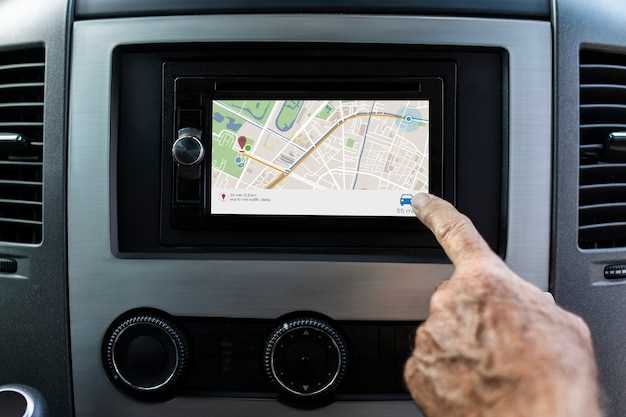
Форматируйте карту памяти или USB-накопитель в файловую систему FAT32. Это обеспечит совместимость с большинством магнитол Pioneer.
Перед форматированием создайте резервную копию всех данных. Это предотвратит потерю важной информации.
Очистите накопитель от ненужных файлов. Убедитесь, что на устройстве достаточно свободного места для обновления карт.
Проверьте, что накопитель не содержит вирусов. Используйте антивирусное программное обеспечение для сканирования перед загрузкой карт.
Скачивайте карты только с официальных сайтов или проверенных источников. Это гарантирует, что вы получите актуальные и безопасные данные.
После загрузки карт проверьте их целостность. Убедитесь, что файлы не повреждены и корректно отображаются на компьютере.
При вставке накопителя в магнитолу убедитесь, что он полностью подключен. Это предотвратит ошибки при чтении данных.
Регулярно обновляйте карты, чтобы оставаться в курсе изменений на дорогах. Это повысит точность навигации и улучшит опыт использования.
Процесс обновления карт в магнитоле Pioneer: пошаговая инструкция
Перед началом убедитесь, что у вас есть стабильное подключение к интернету и достаточно свободной памяти на устройстве. Скачайте последнюю версию программного обеспечения на официальном сайте Pioneer или через приложение для обновлений, если оно есть в вашей модели.
Подключите магнитолу к электросети и включите её. Убедитесь, что устройство распознает подключение к компьютеру или флешке, на которую вы будете загружать файлы обновления.
| Шаг | Действие |
|---|---|
| 1 | Запустите официальный сайт Pioneer, перейдите в раздел поддержки и выберите свою модель магнитолы. |
| 2 | Скачайте файл обновления карт в виде архива или установочного пакета. Не забудьте распаковать архив, если требуется. |
| 3 | Переместите файлы обновления на USB-накопитель или SD-карту, соблюдая рекомендации по структуре папок, указанные в инструкции. |
| 4 | Вставьте носитель в магнитолу и перейдите в меню настроек обновлений через интерфейс устройства. |
| 5 | Запустите процесс обновления, выбрав соответствующую опцию. Не выключайте магнитолу и не извлекайте носитель во время загрузки. |
| 6 | После завершения процесса устройство автоматически перезагрузится. Проверьте версию карт в настройках, чтобы убедиться, что обновление прошло успешно. |
Если в процессе возникают ошибки или сбои, повторите процедуру с другого USB-носителя или обратитесь в техническую поддержку Pioneer. Не забудьте удалить старые файлы карт, чтобы избежать конфликтов.
Загрузка актуальных карт и программ для обновления с сайта производителя
Перейдите на официальный сайт Pioneer. В разделе поддержки найдите раздел, посвященный обновлениям для вашей модели магнитолы.
Следуйте этим шагам:
- Выберите вашу модель магнитолы из списка или воспользуйтесь функцией поиска.
- Перейдите в раздел ‘Обновления карт’ или ‘Программное обеспечение’.
- Скачайте актуальные карты и программное обеспечение, следуя инструкциям на экране.
После загрузки файлов, распакуйте их на компьютере. Убедитесь, что используете формат, совместимый с вашей магнитолой.
Подключите USB-накопитель к компьютеру и скопируйте загруженные файлы на него. Убедитесь, что на накопителе достаточно свободного места.
Теперь подключите USB-накопитель к магнитоле. Включите устройство и перейдите в меню обновления. Следуйте инструкциям на экране для завершения процесса.
После обновления проверьте, что карты и программное обеспечение работают корректно. Это обеспечит вам актуальную информацию и улучшит навигацию.
Как подключить устройство к магнитоле и запустить процесс обновления

Подключите USB-носитель с файлом обновления к свободному USB-порту на магнитоле или на устройстве, предназначенном для обновлений. Убедитесь, что файл находится в корневой папке без дополнительных папок, чтобы магнитола могла его обнаружить.
Включите магнитолу и перейдите в меню настроек. Найдите раздел, связанный с обновлением программного обеспечения или прошивки. Обычно он обозначается как Обновление системы или Update.
Выберите опцию Обновить с USB. Магнитола автоматически обнаружит подключённый носитель и предложит выбрать файл обновления. Активируйте процесс, подтвердив свой выбор, и дождитесь завершения операции. Не выключайте питание и не отключайте USB-носитель во время обновления, чтобы избежать ошибок.
После завершения магнитола автоматически перезагрузится и применит новые настройки. Проверьте версию прошивки в разделе информации о системе, чтобы убедиться, что обновление прошло успешно. Никакие дополнительные действия не потребуются, если процесс не был прерван или завершён без ошибок.
Что делать при возникновении ошибок во время обновления
Если вы столкнулись с ошибками во время обновления карт в магнитоле Pioneer, выполните следующие шаги:
Первое, проверьте соединение. Убедитесь, что USB-накопитель правильно подключен и не поврежден. Попробуйте использовать другой порт или другой накопитель.
Второе, проверьте форматирование USB-накопителя. Он должен быть отформатирован в FAT32. Если это не так, отформатируйте его и повторите попытку.
Третье, убедитесь, что вы используете последнюю версию программного обеспечения для вашего устройства. Загрузите обновления с официального сайта Pioneer.
Четвертое, проверьте целостность файлов обновления. Если файлы повреждены, загрузите их заново. Сравните размер загруженных файлов с указанным на сайте.
Пятое, если ошибка продолжает возникать, перезагрузите магнитолу. Иногда простая перезагрузка может решить временные проблемы.
Шестое, обратитесь в службу поддержки Pioneer. Подготовьте информацию о модели устройства и описание проблемы для более быстрого решения.
Следуя этим рекомендациям, вы сможете устранить большинство ошибок, возникающих во время обновления карт.
Завершение процесса и проверка установленной версии карт
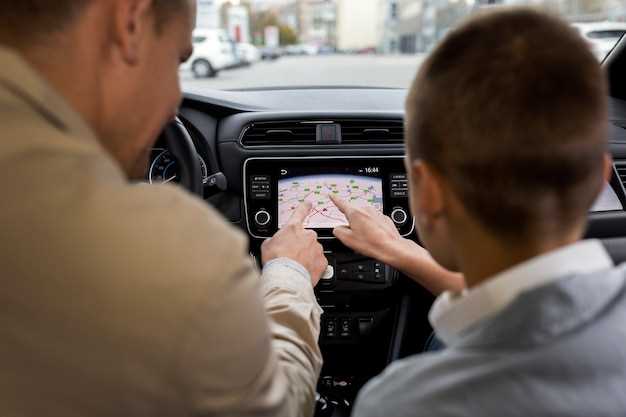
После завершения обновления карт в магнитоле Pioneer, важно убедиться, что процесс прошел успешно. Для этого включите устройство и перейдите в меню настроек.
Выберите раздел, посвященный картам или навигации. Обычно там можно найти информацию о текущей версии карт. Сравните ее с последней доступной версией на сайте производителя.
Если версия совпадает, обновление прошло успешно. В противном случае повторите процесс обновления, следуя инструкциям. Убедитесь, что используете правильные файлы и что они полностью загружены на устройство.
Также рекомендуется протестировать навигацию, чтобы убедиться, что карты работают корректно. Попробуйте задать маршрут и проверьте, правильно ли магнитола отображает информацию о дороге.
Если возникли проблемы, обратитесь к руководству пользователя или на сайт поддержки Pioneer для получения дополнительной информации и помощи.
Рекомендации по сохранению стабильной работы после обновления

Регулярно проверяйте наличие обновлений для программного обеспечения вашей магнитолы. Это поможет избежать проблем с совместимостью и обеспечит доступ к новым функциям.
После обновления выполните перезагрузку устройства. Это позволит системе правильно интегрировать изменения и устранить возможные сбои.
Очистите кэш и временные файлы. Это улучшит производительность и предотвратит зависания. В настройках найдите соответствующий раздел и выполните очистку.
Проверяйте подключение к интернету. Стабильное соединение необходимо для корректной работы карт и обновлений. Используйте надежные источники Wi-Fi или мобильные данные.
Регулярно создавайте резервные копии данных. Это защитит вашу информацию в случае сбоя системы или необходимости возврата к предыдущей версии ПО.
Следите за состоянием карты памяти. Используйте только качественные карты, соответствующие требованиям устройства. Периодически проверяйте их на наличие ошибок.
Избегайте перегрева устройства. Установите магнитолу в хорошо вентилируемое место, чтобы предотвратить перегрев и продлить срок службы.
Обратите внимание на отзывы пользователей о новых обновлениях. Это поможет избежать установки проблемных версий и даст представление о возможных недостатках.


