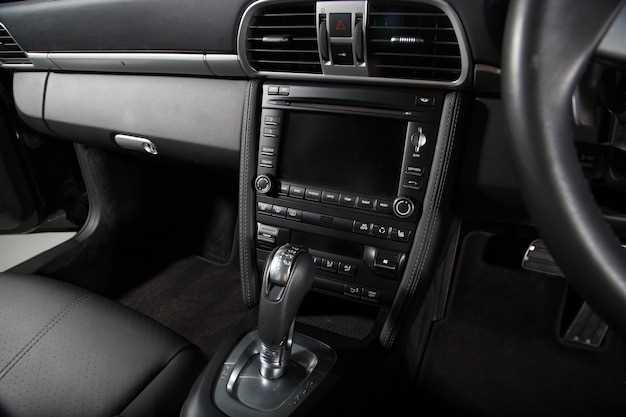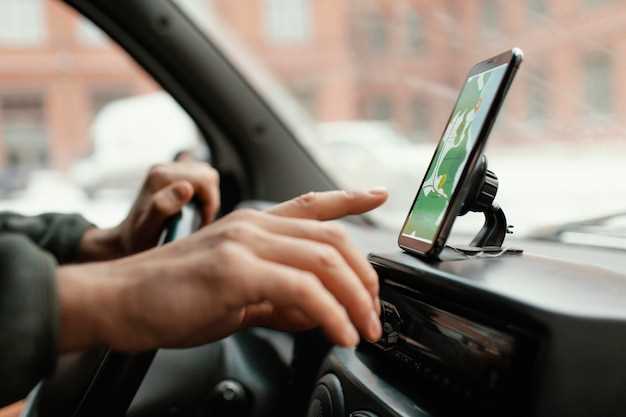
Если стремитесь без труда получать навигационные подсказки прямо на дисплей автомобиля, интеграция Навитела с Android Auto предоставит возможность управлять картами и маршрутами в безопасном режиме. Это ускорит процесс прокладывания пути, избавит от необходимости искать телефон и поможет сосредоточиться на дороге.
Начинайте с установки приложения Навител на смартфон и убедитесь, что у вас активирована функция Android Auto. Подключите телефон к автомобилю через кабель или беспроводное соединение, после чего автотюнер автоматически распознает compatible приложения. В дальнейшем, управление навигацией происходит через дисплей автомобиля, что делает путешествие комфортным и безопасным.
Жаждете максимально эффективно использовать возможности? В этом руководстве подробно рассказывается о настройке, запуске маршрутов и управлении голосовыми командами. Освоение всех нюансов работы под Android Auto гарантированно поможет вам избежать лишних остановок и снизит стресс во время поездок. Готовы к безопасности и удобству? Тогда приступим.
Настройка и подключение Навител к Android Auto
Начните с подключения смартфона к автомобилю через кабель USB, поддерживающий передачу данных. После этого откройте на телефоне приложение Android Auto, убедившись, что оно обновлено до последней версии. В меню настроек выберите раздел безопасности и разрешите доступ к необходимым функциям, чтобы обеспечить стабильное отображение навигации.
На дисплее автомобиля появится запрос на разрешение доступа к приложениям, выберите Навител. После подтверждения он появится в списке доступных приложений Android Auto. Для более стабильной работы советуем переключаться в режим ‘Автоматический запуск’ этого приложения.
Если возникнут проблемы с отображением или функционированием, попробуйте отключить и снова подключить устройство, а также перезагрузить смартфон и систему автомобиля. В некоторых случаях помогает переустановка приложения Навител и очистка кэша через настройки телефона.
| Шаг | Действие |
|---|---|
| 1 | Подключите телефон к USB-порту автомобиля кабелем с поддержкой передачи данных |
| 2 | Запустите на смартфоне Android Auto и убедитесь, что доступ к файлам и разрешения активированы |
| 3 | Откройте приложение Навител, проверьте его работу в автономном режиме |
| 4 | Ещё раз подключите телефон, убедитесь, что в списке устройств отображается ваше авто |
| 5 | На экране автомобиля подтвердите разрешение доступа к Navitel и настройте автоматический запуск |
Обновление приложения Навител до последней версии
Для получения новых функций и исправлений ошибок скачайте обновление через Google Play. Откройте магазин, найдите приложение Навител и проверьте наличие обновлений. Если кнопка «Обновить» доступна, нажмите на нее и дождитесь завершения загрузки.
Перед началом обновления убедитесь, что на устройстве подключен интернет и есть достаточный объем свободной памяти. Используя Wi-Fi, процесс пройдет быстрее и безопаснее.
Проверьте настройки автоматического обновления в Google Play. В разделе «Настройки» активируйте опцию «Обновлять приложения автоматически». Это поможет получать свежие версии без необходимости вручную искать обновления.
После завершения установки перезапустите приложение Навител, чтобы все новые функции и исправления вступили в силу. Часто новые версии содержат улучшения интерфейса и совместимости, что особенно важно при использовании через Android Auto.
Обновляйте навигацию регулярно, чтобы избежать ошибок в маршрутах и получать своевременные дорожные ситуации. В случае возникновения проблем с обновлением, попробуйте очистить кеш Google Play или перезагрузить устройство и повторить процедуру.
Подключение смартфона к автомобилю через USB или Bluetooth
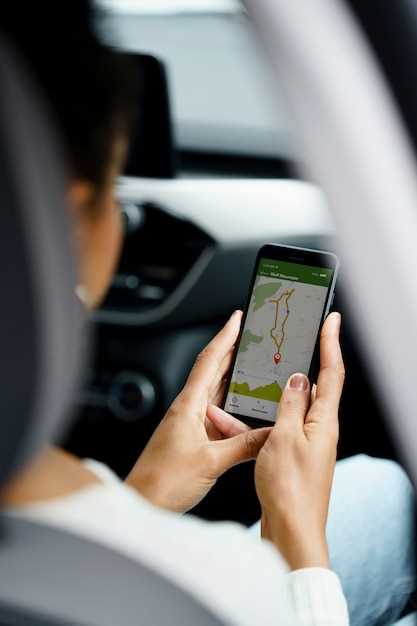
Для использования Навител через Android Auto рекомендуется сначала подключить смартфон к автомобилю. При наличии USB-кабеля подключите телефон к порту USB в авто. Обычно при этом на дисплее автомобиля автоматически активируется режим передачи данных, и появится предложение выбрать режим ‘Android Auto’.
Если USB-подключение невозможно или нежелательно, используйте Bluetooth. Включите Bluetooth на смартфоне и в настройках мультимедийной системы автомобиля. Найдите в списке устройств название вашего телефона и установите соединение, подтвердив код, если потребуется. После сопряжения телефон будет доступен для передачи аудио и данных.
Обратите внимание, что для полноценной работы Android Auto желательно использовать USB-подключение, так как оно обеспечивает стабильное соединение и передачу всех функций. Bluetooth подойдет только для прослушивания аудиофайлов и звонков, но не для отображения интерфейса Навител или управления через дисплей авто.
Проверьте, что в настройках телефона включена автоматическая активация Android Auto при соединении с автомобилем. В настройках автомобильной системы убедитесь, что выбран режим работы с Android Auto и активированы разрешения для доступа к нужным данным.
После успешного подключения система Android Auto автоматически запустит интерфейс Навител, и вы сможете управлять навигацией через дисплей авто или голосовые команды. В дальнейшем достаточно подключать смартфон нужным способом, чтобы быстро запускать навигацию и использовать все функции без лишних настроек.
Разрешение доступа к навигации в настройках Android Auto
Откройте приложение Android Auto на вашем смартфоне. Перейдите в раздел ‘Настройки’. Найдите пункт ‘Разрешения’ и выберите его.
В списке разрешений найдите ‘Навигация’. Убедитесь, что доступ к навигации включен. Если он отключен, активируйте его, нажав на переключатель.
После этого вернитесь в главное меню Android Auto. Подключите устройство к автомобилю через USB-кабель. Убедитесь, что на экране автомобиля отображается интерфейс Android Auto.
Теперь откройте приложение Навител. Если все настройки выполнены правильно, приложение должно запуститься без проблем, и вы сможете использовать навигацию.
Если возникли трудности, проверьте, установлены ли все обновления для Android Auto и Навител. Обновления могут содержать исправления, которые улучшат совместимость и функциональность.
Также убедитесь, что ваше устройство подключено к интернету, так как для работы навигации требуется доступ к данным.
| Шаг | Действие |
|---|---|
| 1 | Откройте приложение Android Auto |
| 2 | Перейдите в ‘Настройки’ |
| 3 | Выберите ‘Разрешения’ |
| 4 | Активируйте доступ к ‘Навигации’ |
| 5 | Подключите устройство к автомобилю |
| 6 | Запустите приложение Навител |
Следуя этим шагам, вы сможете без проблем использовать Навител через Android Auto. Если возникнут дополнительные вопросы, обратитесь к справочной информации приложения или на официальный сайт поддержки.
Выбор Навител в списке приложений Android Auto
Чтобы добавить Навител в список доступных приложений Android Auto, убедитесь, что оно отображается в меню приложений вашего автомобиля. Обычно это происходит автоматически после установки и подключения смартфона, но иногда приложение может исчезнуть из видимых иконок.
Проверьте настройки Android Auto: зайдите в раздел Настройки, выберите Приложения или Менеджер приложений Android Auto. Здесь убедитесь, что Навител включен для отображения и разрешено его использование в режиме автомобиля.
Если приложение отсутствует в списке, откройте смартфон и убедитесь, что он правильно подключен к системе. Иногда помогает перезапуск Android Auto и повторное подключение через USB или Bluetooth.
После этого запустите Навител вручную на смартфоне, чтобы убедиться, что оно функционирует без ошибок. При первом запуске оно может запросить разрешения доступа к геолокации, уведомлениям и другим функциям.
Вернитесь в настройки Android Auto и обновите список приложений, когда смартфон снова подключен. Навител должен появиться в списке доступных, и вы сможете выбрать его для отображения на экране автомобиля.
Если навигация все равно не появляется, проверьте наличие обновлений для приложения Навител и драйверов Android Auto. Иногда несовместимость или устаревшие версии вызывают подобные проблемы.
Настройка разрешений и разрешенных функций для Навител
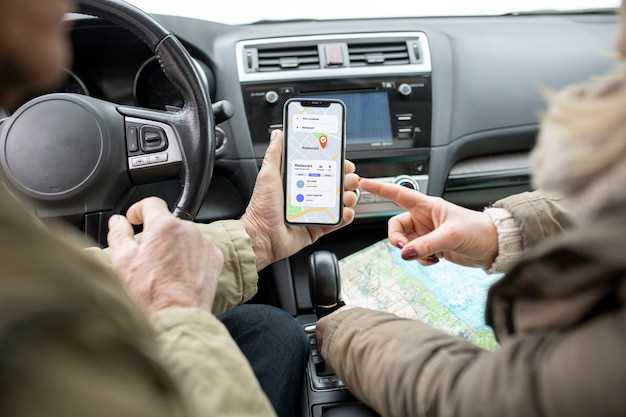
Откройте настройки вашего устройства Android и перейдите в раздел ‘Приложения’. Найдите ‘Навител’ в списке установленных приложений.
В разделе ‘Разрешения’ убедитесь, что включены доступ к местоположению, контактам и хранилищу. Эти разрешения необходимы для корректной работы навигации и сохранения маршрутов.
Для доступа к функциям голосовой навигации активируйте разрешение на использование микрофона. Это позволит вам управлять приложением с помощью голосовых команд.
Включите уведомления, чтобы получать актуальные обновления о пробках и изменениях маршрута. Это можно сделать в разделе ‘Уведомления’ в настройках приложения.
Проверьте настройки ‘Фоновая работа’. Разрешите приложению работать в фоновом режиме, чтобы оно могло получать данные о местоположении даже при закрытом экране.
После настройки разрешений откройте ‘Навител’ и перейдите в раздел ‘Настройки’. Здесь вы можете настроить предпочтения маршрутизации, выбрать типы дорог и установить единицы измерения.
Не забудьте проверить наличие обновлений приложения в Google Play. Обновления могут содержать улучшения и новые функции, которые повысят качество навигации.
Использование Навител через Android Auto во время поездки
Настройте Навител на Android Auto для удобного использования во время поездки. Убедитесь, что приложение обновлено до последней версии, чтобы избежать проблем с картами и функциями.
Перед началом поездки выберите маршрут заранее. Введите пункт назначения в Навител и проверьте альтернативные маршруты. Это поможет избежать пробок и задержек.
Во время движения используйте голосовые команды для управления навигацией. Скажите, например, ‘Навигатор, прокладывай маршрут к [пункт назначения]’. Это позволит сосредоточиться на дороге.
Следите за уведомлениями о пробках и изменениях на маршруте. Навител предоставляет актуальную информацию о дорожной ситуации, что позволяет вовремя реагировать на изменения.
Используйте функцию ‘Избежать’ для обхода участков с заторами. Если приложение предложит альтернативный маршрут, рассмотрите его, чтобы сэкономить время.
Регулярно проверяйте уровень заряда устройства. Подключите телефон к зарядному устройству в автомобиле, чтобы избежать разрядки во время поездки.
Не забывайте о безопасности. Убедитесь, что все настройки навигации выполнены до начала движения. Это позволит избежать отвлечений на дороге.
Воспользуйтесь функцией ‘Избранное’ для быстрого доступа к часто посещаемым местам. Сохраните адреса, чтобы не вводить их каждый раз.
Если возникнут проблемы с соединением, попробуйте перезапустить приложение или устройство. Это часто помогает восстановить связь с GPS.
Следуйте указаниям Навител и наслаждайтесь поездкой. Приложение поможет вам добраться до места назначения быстро и без лишних хлопот.
Запуск навигации на экране автомобиля и управление голосом
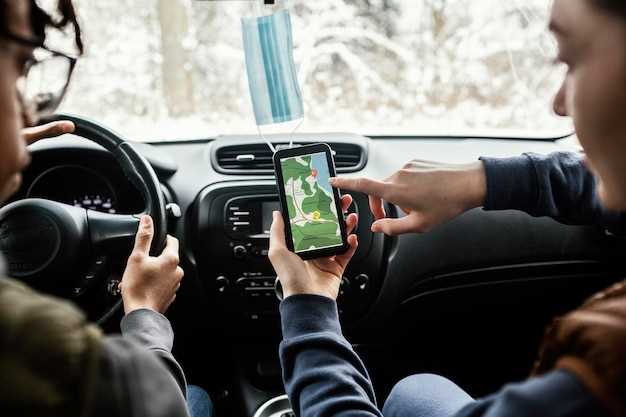
Обратите внимание, чтобы запустить навигацию, достаточно коснуться иконки Навител в интерфейсе Android Auto. После запуска откроется полноэкранный режим, где карта занимает основной участок экрана. Для переключения между режимами можно использовать жесты или касания по меню.
Чтобы управлять навигацией голосом, активируйте виртуального помощника Google, произнеся ‘Окей, Google’ или коснувшись значка микрофона. После этого скажите ‘Запусти Навител’ или укажите конкретную команду, например, ‘Поставить точку назначения на метро Тверская’.
Для быстрого поиска рекомендуется произносить точные названия улиц или объектов. В случае, когда голосовые команды не распознаются сразу, проверьте качество микрофона и убедитесь, что в настройках активирована функция голосового управления для Android Auto.
Во время движения управление осуществляется через панели на экране или голосом, что позволяет сохранить концентрацию на дороге. Переключение маршрутов или изменение настроек осуществляется простым голосовым запросом или нажатием на соответствующие кнопки, расположенные по краям экрана.
Настройка маршрутов и управление ими без отвлечения внимания
Используйте голосовые команды для создания и изменения маршрутов. Это позволяет сосредоточиться на дороге, не отвлекаясь на экран. Просто скажите: «Навител, проложи маршрут до [адрес]».
Перед поездкой заранее планируйте маршруты. В приложении выберите нужные точки, сохраните их в избранное. Это упростит доступ к часто используемым направлениям.
Настройте параметры маршрута. В разделе Настройки выберите предпочтения: избегать платных дорог, выбирать кратчайший путь или избегать пробок. Это поможет избежать ненужных остановок и задержек.
Используйте функцию Изменение маршрута для быстрого реагирования на изменения в движении. Если возникла пробка, просто скажите: «Навител, найди новый маршрут», и приложение предложит альтернативные пути.
Регулярно обновляйте карты. Это гарантирует, что у вас есть самая актуальная информация о дорогах и условиях движения. Включите автоматическое обновление, чтобы не тратить время на ручные проверки.
Настройте уведомления о пробках и дорожных работах. Это позволит заранее знать о возможных задержках и выбирать оптимальные маршруты.
Используйте режим Ночной для комфортного восприятия информации в темное время суток. Это уменьшит нагрузку на глаза и поможет сосредоточиться на дороге.
Следите за уровнем заряда устройства. Используйте автомобильное зарядное устройство, чтобы избежать отключения приложения в самый неподходящий момент.
Использование голосовых команд для поиска адресов и изменения маршрутов
Голосовые команды в Навител через Android Auto позволяют быстро находить адреса и изменять маршруты. Чтобы начать, активируйте голосовой ввод, нажав на кнопку микрофона на экране или на руле.
Для поиска адреса произнесите команду, например:
- «Найти адрес [улица, номер дома]»
- «Показать [город]»
Система предложит варианты, из которых вы можете выбрать нужный. Если адрес не найден, уточните запрос, добавив дополнительные детали, такие как район или landmark.
Чтобы изменить маршрут, используйте команды:
- «Изменить маршрут на [адрес]»
- «Показать альтернативные маршруты»
Если хотите избежать пробок, скажите:
- «Избежать пробок»
- «Показать маршрут без платных дорог»
Голосовые команды делают процесс управления навигацией более удобным и безопасным. Практикуйтесь с различными командами, чтобы улучшить взаимодействие с системой.
Обработка сообщений и уведомлений во время навигации
Настройте отображение уведомлений так, чтобы не отвлекаться от маршрута. В Android Auto отключите всплывающие окна для мессенджеров и соцсетей, чтобы они не мешали во время навигации, но оставьте звуковые оповещения. Это позволит получать важные сообщения без необходимости отвлекаться или разблокировать экран.
Используйте режим «Не беспокоить» с исключениями для вызовов и важных сообщений. Такой настройкой можно заблокировать несущественные уведомления, сосредоточившись на дороге. При этом звонки и сообщения от избранных контактов зазвучат обязательно, что позволяет оперативно реагировать на важные ситуации.
Встроенные функции Android Auto позволяют просматривать уведомления в виде краткого текста на экране, не отрываясь от управления навигацией. Настройте отдельные приложения для отображения только при необходимости, чтобы не перегружать интерфейс. Например, отключите отображение соцсетей и мессенджеров, оставив только рабочие почты или сообщения от близких.
Если получите важное сообщение, используйте голосовые команды для его прочтения или ответа. Это снижает риск отвлечения от дороги. Попрактикуйтесь с голосовыми ассистентами, чтобы быстро реагировать: например, произнесите «Прочитай новые сообщения» или «Ответить на сообщение». Таким образом, удерживайте контроль над ситуацией по мере движения.
Обязательно проверяйте настройки перед поездкой. В большинстве устройств есть возможность настроить уровень уведомлений, выбрать, какие уведомления отображать и как реагировать на них. Компактные ярлыки и быстрое управление позволяют мгновенно отключить лишние оповещения и сосредоточиться на маршруте.
Настройка отображения информации о пробках и дорожной ситуации
Откройте приложение Навител на вашем устройстве Android и перейдите в настройки. Найдите раздел ‘Карты’ и выберите ‘Настройки отображения’. Здесь вы сможете активировать опцию отображения пробок и дорожной ситуации.
Убедитесь, что у вас включен доступ к интернету, так как информация о пробках обновляется в реальном времени. Включите функцию ‘Пробки’ в настройках, чтобы видеть актуальные данные на карте. Выберите уровень детализации отображаемой информации: можно показывать только основные пробки или более детальную информацию о дорожных инцидентах.
Также проверьте настройки уведомлений. Включите оповещения о пробках, чтобы получать сообщения о заторах на вашем маршруте. Это поможет вам заранее планировать альтернативные пути и избегать задержек.
После внесения изменений не забудьте сохранить настройки. Перезапустите приложение, чтобы убедиться, что все обновления применены. Теперь вы сможете легко отслеживать дорожную ситуацию и принимать обоснованные решения во время поездок.