Для успешного поиска спутников на андроид магнитоле NA910, начните с проверки настроек GPS. Убедитесь, что функция GPS активирована в меню настроек устройства. Это позволит магнитоле обнаружить доступные спутники и установить соединение с ними.
После активации GPS, откройте приложение для навигации, которое поддерживает работу с GPS. Выберите режим, который позволяет сканировать спутники. Обычно это можно сделать в разделе ‘Настройки’ или ‘Навигация’. Приложение начнет поиск спутников, и вы сможете увидеть их статус на экране.
Если магнитола не может найти спутники, проверьте наличие препятствий, таких как здания или деревья, которые могут блокировать сигнал. Попробуйте переместить автомобиль на открытое пространство. Также убедитесь, что антенна GPS правильно подключена и не повреждена.
Для улучшения качества сигнала, обновите прошивку магнитолы до последней версии. Это может устранить возможные ошибки и улучшить работу GPS. Инструкции по обновлению прошивки можно найти на официальном сайте производителя или в руководстве пользователя.
Следуя этим рекомендациям, вы сможете быстро и эффективно найти спутники на вашей андроид магнитоле NA910. Удачи на дороге!
Подготовка к поиску спутников
Убедитесь, что ваша магнитола NA910 обновлена до последней версии программного обеспечения. Это обеспечит совместимость с новыми спутниками и улучшит общую производительность устройства.
Проверьте наличие GPS-модуля. Убедитесь, что он включен и работает корректно. Для этого зайдите в настройки устройства и найдите раздел, отвечающий за GPS.
Выберите открытое пространство для поиска спутников. Избегайте мест с высоким уровнем помех, таких как густые леса или городские районы с высокими зданиями. Открытые поля или парковки подойдут лучше всего.
Убедитесь, что антенна магнитолы правильно установлена и направлена вверх. Это улучшит прием сигнала от спутников.
Отключите другие беспроводные устройства, которые могут создавать помехи. Это поможет вашему GPS быстрее найти спутники.
Запустите приложение для поиска спутников на магнитоле. Следуйте инструкциям на экране, чтобы начать процесс сканирования.
Дайте устройству время для поиска. Обычно это занимает несколько минут, особенно если вы находитесь в новом месте.
После успешного поиска спутников проверьте точность определения местоположения. Если данные не совпадают, повторите процесс или проверьте настройки GPS.
Проверка совместимости магнитолы с GPS
Убедитесь, что ваша магнитола NA910 поддерживает GPS. Проверьте технические характеристики устройства на сайте производителя или в инструкции. Обратите внимание на наличие встроенного GPS-модуля или возможность подключения внешнего.
Если магнитола не имеет встроенного GPS, рассмотрите возможность использования внешнего GPS-приемника. Убедитесь, что он совместим с вашей моделью и поддерживает необходимые протоколы.
Проверьте наличие обновлений прошивки для магнитолы. Иногда обновления могут улучшить совместимость с GPS и добавить новые функции. Загрузите последнюю версию прошивки с официального сайта и следуйте инструкциям по установке.
Также важно проверить настройки магнитолы. Убедитесь, что GPS включен в меню настроек. Если есть возможность, выполните тестирование GPS-сигнала, чтобы убедиться в его стабильности и точности.
Если возникают проблемы с определением местоположения, проверьте антенну. Убедитесь, что она правильно установлена и не имеет повреждений. Иногда простая перезагрузка устройства может решить временные проблемы с подключением.
Следуя этим рекомендациям, вы сможете убедиться в совместимости вашей магнитолы NA910 с GPS и обеспечить ее корректную работу.
Обновление программного обеспечения
Регулярно обновляйте программное обеспечение вашей магнитолы NA910 для улучшения производительности и устранения ошибок. Проверьте наличие обновлений через меню настроек устройства. Обычно это можно сделать в разделе ‘Система’ или ‘Обновление ПО’.
Подключите магнитолу к Wi-Fi. Убедитесь, что соединение стабильное, чтобы избежать прерываний во время загрузки. После подключения выберите опцию ‘Проверить обновления’. Если доступно новое ПО, следуйте инструкциям на экране для его установки.
Не отключайте устройство во время обновления. Это может привести к сбоям в работе системы. После завершения установки перезагрузите магнитолу, чтобы изменения вступили в силу.
Если обновление не удается, попробуйте выполнить сброс настроек до заводских. Это может помочь устранить проблемы, связанные с установкой. Однако учтите, что все ваши настройки будут потеряны.
Регулярно проверяйте сайт производителя на наличие новых версий программного обеспечения и инструкций по обновлению. Это поможет вам оставаться в курсе последних улучшений и функций.
Настройка параметров геолокации
Откройте настройки вашего устройства и найдите раздел ‘Геолокация’ или ‘Местоположение’. Убедитесь, что функция геолокации активирована. Это позволит вашему NA910 получать данные о местоположении.
Выберите режим определения местоположения. Рекомендуется использовать режим ‘Высокая точность’, который сочетает GPS, Wi-Fi и мобильные сети для более точного определения местоположения. Если вы хотите сэкономить заряд батареи, можно выбрать режим ‘Экономия батареи’, но это может снизить точность.
Проверьте разрешения для приложений, использующих геолокацию. Убедитесь, что все необходимые приложения имеют доступ к данным о местоположении. Это можно сделать в разделе ‘Приложения’ в настройках.
Если ваш NA910 поддерживает обновления, проверьте наличие обновлений для системы и приложений. Обновления могут улучшить работу геолокации и исправить возможные ошибки.
После настройки параметров геолокации протестируйте работу навигационных приложений. Убедитесь, что они корректно отображают ваше местоположение и предоставляют актуальную информацию о маршрутах.
Выбор подходящего места для поиска
Выбирайте место с минимальным количеством металлических предметов и стен, закрывающих вид неба. Лучшие результаты дает открытая территория, например парковка, пустырь или пустая площадка без высоких строений.
Избегайте закрытых пространств, где могут мешать толстые стены или бетонные конструкции. Там сигналы спутников могут искажаться или пропадать вовсе.
Обратите внимание на наличие природных препятствий – крупных деревьев, холмов или возвышенностей. Они могут блокировать сигнал, делая поиск спутников более затруднительным.
При выборе места убедитесь, что прибор находится в свободном пространстве без плотных строений и крупных объектов рядом. Чем больше открытого пространства, тем быстрее и точнее найдет спутники ваше устройство.
Используйте высокие точки или холмы, чтобы получить лучший прием сигнала. В такие места обычно легче «ловить» спутники, особенно в условиях городской застройки.
Обратите внимание на ветер и атмосферные условия. Туман или дождь могут ухудшить качество сигнала, поэтому лучше выбрать ясный, солнечный день, чтобы найти больше спутников за минимальное время.
Процесс поиска спутников
Для быстрого обнаружения спутников на NA910 начните с автоматического сканирования. Перейдите в раздел настроек системы, выберите пункт «Поиск спутников» и активируйте процедуру. Обычно требуется не более нескольких минут, чтобы устройство просканировало доступные орбиты и составило список обнаруженных сигналов.
Обратите внимание на уровень сигнала каждого спутника – он отображается рядом с их обозначением. Чем выше уровень, тем стабильнее соединение. Если сигнал низкий, попробуйте чуть изменить угол наклона антенного кабеля или переместиться в другое место, чтобы устранить возможные препятствия.
Для ускорения поиска можно ввести параметры спутников вручную, если вы знаете точные координаты или названия спутников, которые хотите найти. В таком случае, перейдите в раздел «Настройка вручную», выберите характерный диапазон частот и инициируйте поиск именно по этим параметрам. Это сократит время поиска и повысит вероятность обнаружения нужных спутников.
После завершения автоматического или ручного поиска убедитесь, что все востребованные спутники добавлены в список отслеживаемых. Тогда устройство будет автоматически подключаться к ним при включении питания, обеспечивая стабильное вещание и качество сигнала.
Запуск приложения для навигации
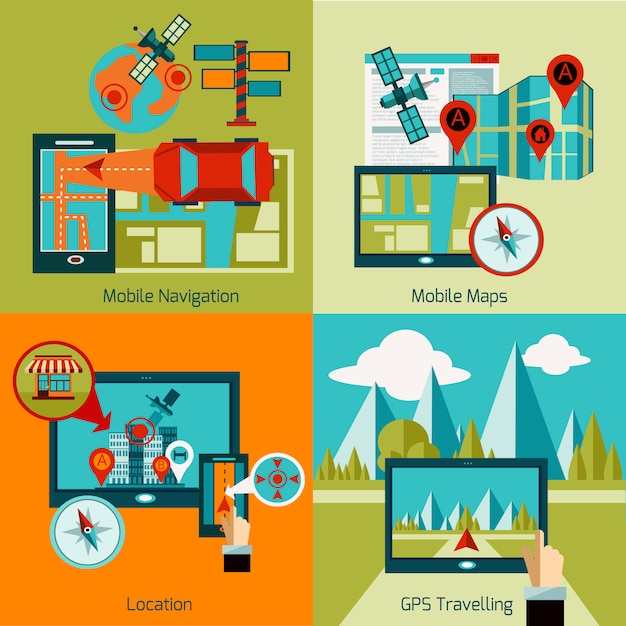
Нажмите на иконку выбранного приложения для навигации на главном экране или в списке установленных программ. Для быстрого доступа можно закрепить его на панели быстрого запуска или создать ярлык на рабочем столе Android-магнитолы.
При первом запуске приложение автоматически определит ваше текущее местоположение через встроенный GPS-модуль. Подождите, пока идет процесс поиска спутников, это обычно занимает от 10 до 30 секунд. На экране появится карта с текущим положением.
Проверьте, что функция определения местоположения включена в настройках устройства. В разделе ‘Настройки’ найдите пункт ‘Местоположение’ или ‘Локация’ и убедитесь, что она активирована с использованием режима высокой точности или GPS.
Если после запуска карта не отображается или позиционирование работает некорректно, попробуйте перезагрузить устройство или отключите, а затем снова включите функцию локации. Также убедитесь, что доступ к системе GPS не заблокирован для приложений.
После успешного запуска приложение может запросить разрешение на использование геоданных. Нажмите ‘Разрешить’ или ‘ОК’, чтобы продолжить. Это обеспечит правильную работу навигационных функций и точное определение вашего положения.
Настройте предпочтительные параметры отображения карты и способона навигации по мере необходимости. Выберите режим работы (например, 2D или 3D), активируйте голосовые подсказки и укажите маршруты или точки интереса.
Как только все настройки завершены, убедитесь, что приложение функционирует корректно и отображает вашу текущую позицию. Следующий шаг – задать начальную точку маршрута или активировать автоматическое определение направления движения.
Настройка параметров поиска спутников
Начинайте с точного указания координат вашей географической широты и долготы. Введите их в соответствующие поля для получения наиболее точных результатов поиска.
Задайте желаемый диапазон по высоте и азимуту, чтобы ограничить поиск только интересующими вас спутниками. Например, если вы знаете, что спутники находятся на определенной высоте, укажите минимальное и максимальное значение.
Установите параметры поиска по частоте, чтобы сузить результаты, исключив спутники, работающие на неподходящих диапазонах. Обратите внимание на технические характеристики вашего устройства и выбранных спутников.
Рекомендуется включить автоматическую корректировку положения антенны, если такая опция есть. Это позволит системе самостоятельно подстроить параметры поиска при изменении условий и положения автомобиля.
Используйте таблицу ниже для настройки ключевых параметров поиска и подбора наиболее подходящих спутников:
| Параметр | Значение и рекомендации |
|---|---|
| Широта | Введите точные значения широты вашего местоположения, например +55.7558. |
| Долгота | Укажите долготу, например +37.6173. |
| Диапазон высоты | От 10° до 90°, в зависимости от условий и высоты установки антенны. |
| Азимут | Задайте диапазон, например 0°–360°, для полного охвата или сужайте его, если знаете ориентир. |
| Частотный диапазон | Настройте в соответствии с характеристиками спутников, например 1000–2500 МГц. |
| Автоматическая коррекция | Включите, если есть, для самостоятельной подстройки положения антенны. |
Мониторинг состояния соединения
Проверяйте состояние соединения вашего устройства с помощью встроенных инструментов. Для этого перейдите в настройки Bluetooth на магнитоле NA910. Убедитесь, что Bluetooth включен и устройство подключено к вашему смартфону.
Если соединение нестабильно, выполните следующие шаги:
- Перезагрузите магнитолу и смартфон.
- Удалите старые подключения в настройках Bluetooth и выполните повторное сопряжение.
- Проверьте наличие обновлений прошивки для магнитолы.
Для более детального мониторинга состояния соединения используйте следующие параметры:
| Параметр | Описание |
|---|---|
| Сигнал | Проверьте уровень сигнала Bluetooth. Слабый сигнал может привести к разрывам соединения. |
| Состояние подключения | Убедитесь, что устройство отображается как подключенное в меню Bluetooth. |
| Задержка | Обратите внимание на задержку в передаче звука. Если она значительная, возможно, стоит проверить другие устройства. |
Регулярно проверяйте состояние соединения, чтобы избежать проблем с воспроизведением музыки и навигацией. Это поможет поддерживать стабильную работу системы и улучшит ваш опыт использования магнитолы.
Использование дополнительных инструментов для улучшения сигнала
Установите внешний GPS-антенну для повышения качества сигнала. Она значительно улучшит прием, особенно в условиях плохой видимости спутников. Выберите антенну с хорошими отзывами и совместимостью с вашей магнитолой.
Используйте усилитель сигнала. Это устройство может помочь в местах с низким уровнем сигнала, обеспечивая более стабильное соединение. Убедитесь, что усилитель подходит для вашего устройства и имеет необходимые характеристики.
Регулярно обновляйте программное обеспечение магнитолы. Производители часто выпускают обновления, которые могут улучшить работу GPS и исправить ошибки. Проверьте наличие обновлений в настройках устройства.
Проверьте настройки GPS. Убедитесь, что режим определения местоположения активирован, и выбраны все доступные источники сигнала. Это может включать GPS, ГЛОНАСС и другие системы.
Избегайте установки магнитолы в местах, где сигнал может блокироваться. Например, не размещайте устройство вблизи металлических предметов или под крышей, которая может препятствовать получению сигнала.
Используйте приложения для мониторинга сигнала. Некоторые приложения могут помочь вам определить качество сигнала и предложить рекомендации по его улучшению. Это позволит вам более эффективно управлять настройками вашего устройства.
Решение распространенных проблем при поиске

Проблемы с поиском спутников на магнитоле NA910 часто возникают из-за неправильных настроек или внешних факторов. Проверьте, чтобы антенна была правильно установлена и не имела препятствий.
Если магнитола не находит спутники, выполните следующие шаги:
- Перезагрузите устройство. Это может помочь устранить временные сбои.
- Убедитесь, что GPS включен в настройках устройства. Проверьте, что режим ‘Только GPS’ активен.
- Проверьте наличие обновлений программного обеспечения. Устаревшая версия может вызывать проблемы с поиском спутников.
- Проверьте, не находится ли магнитола в помещении или под крышей. Для успешного поиска спутников необходимо находиться на открытом воздухе.
Если проблема сохраняется, попробуйте сбросить настройки до заводских. Это может помочь устранить конфликты в настройках.
Также обратите внимание на состояние антенны. Если она повреждена или неправильно подключена, это может значительно ухудшить качество сигнала.
Если все вышеперечисленные шаги не помогли, обратитесь в сервисный центр для диагностики оборудования. Специалисты смогут выявить более серьезные проблемы, требующие профессионального вмешательства.