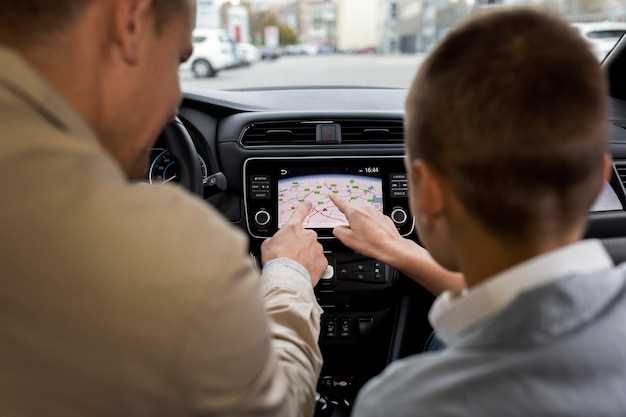
Подключите Ауди Чорп через AUX-кабель, чтобы наслаждаться качественным звуком. Убедитесь, что у вас есть подходящий AUX-кабель с 3.5 мм разъемами с обеих сторон. Это самый простой способ соединения, который не требует дополнительных настроек.
Сначала найдите AUX-вход в вашем автомобиле. Обычно он расположен на передней панели или в центральной консоли. Вставьте один конец кабеля в AUX-вход, а другой – в аудиовыход вашего устройства, будь то смартфон или плеер. Убедитесь, что соединение надежное, чтобы избежать перебоев в звуке.
После подключения выберите AUX-режим на мультимедийной системе автомобиля. Это можно сделать через меню или с помощью кнопки на панели управления. Если звук не воспроизводится, проверьте уровень громкости на обоих устройствах и убедитесь, что они не находятся в режиме ‘без звука’.
Для улучшения качества звука попробуйте использовать кабель с хорошей изоляцией и минимальными потерями. Также стоит обратить внимание на настройки эквалайзера вашего устройства, чтобы адаптировать звук под ваши предпочтения. Если возникнут проблемы, перезагрузите устройства и повторите процесс подключения.
Подготовка к подключению

Проверьте наличие необходимых кабелей. Вам понадобится аудиокабель с разъемами 3.5 мм (аукс) с обеих сторон. Убедитесь, что кабель не поврежден и подходит для вашего устройства.
Очистите разъемы на устройствах от пыли и грязи. Это обеспечит надежное соединение и предотвратит возможные проблемы со звуком.
Убедитесь, что оба устройства – аудиочорп и источник звука – выключены перед подключением. Это поможет избежать повреждений и шумов при включении.
Проверьте уровень громкости на обоих устройствах. Установите его на минимум, чтобы избежать резких звуков при подключении.
Если вы используете дополнительные устройства, такие как усилители или колонки, убедитесь, что они также готовы к работе и правильно подключены.
После выполнения всех этих шагов вы будете готовы к подключению аудиочорпа через аукс-кабель. Следуйте инструкциям для успешного завершения процесса.
Проверка совместимости устройства
Убедитесь, что ваш Audi Chorp поддерживает подключение через AUX. Проверьте руководство пользователя или информацию на официальном сайте производителя. Обычно, наличие разъема AUX обозначается значком на панели управления.
Проверьте, совместимо ли ваше устройство с форматом аудиофайлов. Audi Chorp поддерживает стандартные форматы, такие как MP3 и WAV. Если ваше устройство воспроизводит другие форматы, возможно, потребуется конвертация файлов.
Убедитесь, что используемый вами AUX-кабель исправен. Проверьте его на наличие повреждений и убедитесь, что разъемы чистые и не имеют коррозии. Используйте кабель длиной не менее 1 метра для удобства подключения.
Проверьте настройки звука на вашем устройстве. Убедитесь, что звук не отключен и уровень громкости установлен на приемлемом уровне. Иногда необходимо вручную выбрать источник звука на Audi Chorp.
Если у вас возникают проблемы с подключением, попробуйте использовать другое устройство для тестирования. Это поможет определить, связано ли это с вашим Audi Chorp или с подключаемым устройством.
Необходимые кабели и адаптеры

Для подключения Audi Chorp через AUX вам понадобятся несколько кабелей и адаптеров. Начните с 3.5 мм AUX-кабеля. Он должен быть достаточно длинным, чтобы удобно разместить устройство и аудиосистему. Выбирайте кабель с хорошей защитой от помех для качественного звука.
Если ваш Audi Chorp не имеет стандартного AUX-входа, потребуется адаптер. Например, для подключения через USB или Lightning используйте соответствующий адаптер. Убедитесь, что он совместим с вашим устройством, чтобы избежать проблем с подключением.
Если вы планируете использовать Bluetooth, рассмотрите возможность приобретения Bluetooth-адаптера. Он позволит подключать устройства без проводов, что удобно для активного использования. Выбирайте адаптер с хорошим качеством передачи звука и длительным временем работы от батареи.
Также полезно иметь под рукой переходники, если ваши устройства имеют разные разъемы. Например, переходник с 6.3 мм на 3.5 мм может пригодиться, если вы используете профессиональное оборудование.
Проверяйте качество кабелей и адаптеров перед покупкой. Дешевые варианты могут привести к ухудшению звука или быстрому выходу из строя. Инвестируйте в надежные аксессуары, чтобы наслаждаться качественным звуком в вашем Audi Chorp.
Настройка аудиосистемы
Начинайте с подбора правильного положения динамиков. Расстояние между ними должно быть примерно равно расстоянию от каждого динамика до слушателя, чтобы обеспечить равномерное покрытие звуком.
Установите баланс и фэйдер так, чтобы звук был равномерным по всей салонной зоне. Для этого поочередно и медленно регулируйте эти параметры, сидя в основном месте прослушивания, чтобы добиться максимально четкого звучания.
Настройте уровень низких и высоких частот. Используйте тестовые треки или генераторы звука, чтобы выявить кривизну спектра. Увеличивайте или уменьшайте эти параметры, ориентируясь на личные предпочтения и комфорт прослушивания.
Обратите внимание на фазу динамиков. Убедитесь, что все динамики работают в правильной фазе, чтобы избегать частичной аннигиляции звука. Обычно для этого используют функцию приоритетной фазы или подключают динамики по инструкции, ориентируясь на характер звучания.
Если ваше оборудование поддерживает автоматическую настройку или калибровку, активируйте этот режим и следуйте инструкциям. Такой метод помогает быстро и точно настроить систему без значительных усилий.
После выполнения предварительных настроек, воспроизведите несколько треков с разными музыкальными жанрами. Внимательно слушайте влияние каждой регулировки и корректируйте параметры, чтобы добиться насыщенного, чистого и сбалансированного звука.
Завершив настройку, зафиксируйте выбранные положения и параметры. Регулярно повторяйте процедуру после любых изменений в положении динамиков или установке нового оборудования, чтобы сохранять оптимальные характеристики звучания.
Обновление программного обеспечения
Проверьте наличие обновлений в настройках автомобиля через мультимедийную систему. Если обновление доступно, подключитесь к Wi-Fi или используйте USB-накопитель с файлами обновлений, скачанными на компьютер. Важно убедиться, что заряд аккумулятора не меньше 50%, чтобы избежать прерывания процесса.
Для выполнения обновления следуйте пошаговым инструкциям на экране: дождитесь завершения загрузки файла, подтвердите начало установки и не выключайте питание, пока система не сообщит о завершении процесса. Постоянное подключение к источнику питания защищает от сбоев в процессе обновления.
После установки перезагрузите систему одной командой или следуйте указаниям на дисплее. Проверьте, что версия программного обеспечения соответствует последней, чтобы убедиться, что обновление прошло успешно и все нововведения активировались.
Запланируйте регулярную проверку обновлений, чтобы избегать проблем с совместимостью и получать новые функции. В случае возникновения ошибок обратитесь в сервисный центр или воспользуйтесь специализированным приложением для диагностики.
Процесс подключения
Подключите Ауди Чорп через AUX-кабель, следуя этим шагам:
- Найдите AUX-вход на вашем автомобиле. Обычно он расположен на передней панели или в центральной консоли.
- Подключите один конец AUX-кабеля к AUX-входу автомобиля.
- Второй конец кабеля подключите к выходу на вашем устройстве (смартфоне, планшете или плеере).
- Включите автомобильную аудиосистему и выберите режим AUX. Это можно сделать с помощью кнопки ‘Media’ или ‘Source’.
- Запустите воспроизведение музыки на вашем устройстве. Убедитесь, что громкость на обоих устройствах установлена на комфортный уровень.
Если звук не воспроизводится, проверьте соединения и убедитесь, что выбран правильный источник на аудиосистеме. При необходимости перезагрузите устройство.
Для улучшения качества звука используйте качественный AUX-кабель. Это поможет избежать помех и обеспечить чистое звучание.
Подключение через AUX-кабель
Для подключения Audi через AUX-кабель вставьте один конец кабеля в разъем аудио выхода автомобиля, обычно обозначенный как ‘AUX’ или ‘Line Out’. Удерживайте кабель, пока он надежно не вставится, чтобы не повредить разъемы.
Второй конец кабеля подключите к разъему на внешнем устройстве – смартфоне, MP3-плеере или другом источнике звука. Важно убедиться, что кабель полностью вставлен с обоих сторон, чтобы избежать шума или прерываний при воспроизведении.
После соединения включите источник звука, выберите в настройках аудиосистемы режим AUX или LINE IN. В большинстве моделей оригинального меню нужно выбрать вход ‘AUX’ на аудиосистеме, чтобы услышать звуки с подключенного устройства.
| Совет | Описание |
|---|---|
| Проверьте качество кабеля | Используйте кабель с хорошей изоляцией и надежными коннекторами, чтобы избежать помех и шумов. |
| Обновите настройки устройства | Если звук идет с задержкой или есть проблемы с качеством, попробуйте перезагрузить источник или обновить firmware автомобиля, если это возможно. |
| Проверьте параметры громкости | Регулируйте громкость как на источнике, так и в автомагнитоле для достижения комфортного уровня звучания без искажения. |
Использование Bluetooth для подключения

Для подключения Audi Chorp через Bluetooth выполните следующие шаги. Включите Bluetooth на вашем устройстве. Перейдите в настройки Bluetooth и активируйте его. Убедитесь, что Audi Chorp находится в режиме обнаружения. Обычно это делается путем нажатия кнопки Bluetooth на устройстве.
На вашем устройстве выберите Audi Chorp из списка доступных устройств. После этого может потребоваться ввести PIN-код, который обычно указан в инструкции к устройству. После успешного подключения вы услышите уведомление, и Audi Chorp будет готов к использованию.
Если возникли проблемы с подключением, попробуйте перезагрузить оба устройства и повторить процесс. Убедитесь, что Audi Chorp находится в пределах досягаемости вашего устройства, так как Bluetooth имеет ограниченный радиус действия. Также проверьте, нет ли других подключенных устройств, которые могут мешать соединению.
После успешного подключения вы сможете наслаждаться качественным звуком без проводов. Не забудьте периодически проверять обновления прошивки для Audi Chorp, чтобы обеспечить стабильную работу Bluetooth-соединения.
Настройка звука после подключения
Чтобы добиться качественного звучания, начните с проверки уровня громкости на самой акустике и источнике сигнала. Установите их на средние значения, чтобы избежать искажения.
Используйте пульт или настройки в приложении для регулировки баланса между левым и правым каналом. Это обеспечит равномерное распределение звука и улучшит восприятие.
Перейдите к настройкам эквалайзера. Увеличьте низкие частоты для глубокого баса, а высокие – для четкости и детализации. Не забывайте о том, что слишком яркое звучание может утомлять, поэтому корректируйте по мере необходимости.
Проверьте подключение входных кабелей и убедитесь, что они надежно вставлены. Некачественные контакты могут привести к шумам и искажениям.
Если в системе присутствует настройка автоматической калибровки, запустите её. Это поможет адаптировать параметры под вашу комнату и улучшить качество звука.
Поиграйте с настройками уровня громкости и режима звука на источнике, чтобы найти наиболее комфортный для вас баланс. При необходимости используйте внешний эквалайзер или программу для более тонкой настройки.
Обратите внимание на расположение акустики. Расставьте их так, чтобы звук распространялся равномерно, избегая отражений от стен и мебели, которые могут ухудшить качество звучания.
Тестирование подключения
После завершения подключения аудиосистемы необходимо проверить её работу. Включите автомобиль и убедитесь, что источник звука выбран правильно – например, радио или Bluetooth. Запустите воспроизведение музыки или другого аудиофайла.
Обратите внимание на следующие моменты:
- Проверяйте звук на всех динамиках, чтобы убедиться в равномерном распределении сигнала.
- Обратите внимание на качество звука: он должен быть чистым, без искажений и посторонних шумов.
- Проверяйте работу кнопок управления: переключение треков, регулировка громкости и переключение источников.
Если звук отсутствует или есть искажения, выполните следующие шаги:
- Проверьте соединения кабелей на всех точках – разъемы должны быть надежно подключены и не иметь повреждений.
- Переподключите кабели, убедившись, что они вставлены полностью и в правильные гнезда.
- Проверьте настройки аудиосистемы через меню машины или плеера – убедитесь, что уровень громкости и баланс установлены правильно.
- Если есть возможность, протестируйте устройство на другом автомобиле или с другим усилителем, чтобы исключить неисправность оборудования.
Также рекомендуется провести тестирование при различных уровнях громкости, чтобы убедиться в стабильной работе системы. Если при увеличении громкости появляются искажения или шумы, проверьте качество кабелей и соединений, а при необходимости замените поврежденные компоненты.
Запишите все обнаруженные проблемы и исправляйте их поэтапно, чтобы обеспечить надежную работу системы и высокое качество звука.
Решение распространенных проблем
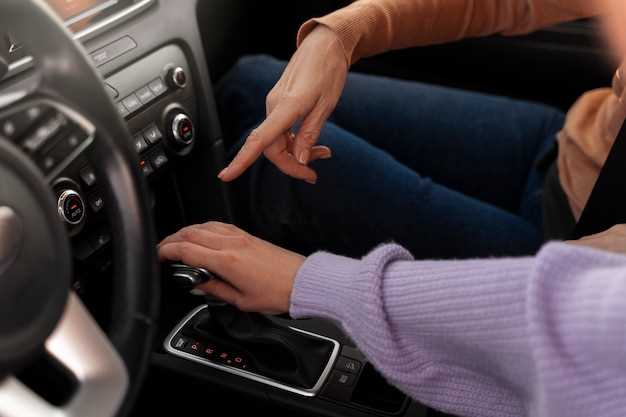
Проблема: устройство не определяется в системе. Проверьте соединения кабелей и убедитесь, что они надежно вставлены в соответствующие разъемы. Перезагрузите аудиоресивер и попробуйте снова подключить устройство. Если проблема осталась, выполните сброс настроек адаптера Bluetooth или Wi-Fi и повторите попытку.
Проблема: звук появляется, но отсутствует баланс или качество. Настройте параметры звука в меню мультимедийного ресивера, уделяя особое внимание калибровке уровня фронтальных, тиловых и сабвуфера. Обратите внимание на наличие обновлений прошивки устройства – они могут исправить баги, влияющие на качество звука.
Проблема: соединение нарушается при использовании Bluetooth. Уберите препятствия между автомобилем и источником сигнала, проверьте радиочастоты на наличие помех. Попробуйте отключить и снова подключить устройство, а также сбросить настройки Bluetooth в настройках автомобиля.
Проблема: устройство подает звуковые сигналы или ошибочные уведомления. Обновите программное обеспечение Aуди Чорп аух через официальное приложение или сайт производителя. Проверьте, не активированы ли функции автоматического отключения или режима энергосбережения, которые могут мешать работе устройства.
Проблема: не удается обновить прошивку. Убедитесь, что подключение к интернету стабильно и кабель или беспроводное соединение работает без перебоев. Используйте официальные инструменты обновления и следуйте инструкциям, не отключая устройство во время процесса.