
Обновление программного обеспечения Teyes CC2L Plus позволяет получить доступ к новым функциям и улучшенной стабильности работы устройства. Процесс требует внимательности и точности, чтобы избежать ошибок и сохранить все данные. В этой статье пошагово разъясняем каждую фазу обновления, чтобы вы могли выполнить его самостоятельно.
Перед началом обновления, убедитесь, что ваше устройство подключено к стабильному источнику питания и интернету. Проведение процедуры в условиях исчезающих или нестабильных соединений может привести к некорректной установке и необходимости повторных действий. Также сохраните текущую версию прошивки на случай возврата или восстановления системы.
Следующий важный шаг – загрузка последней версии прошивки с официального сайта Teyes. Используйте только проверенные файлы, чтобы избежать проблем с безопасностью и совместимостью. При скачивании файла убедитесь, что он полностью загружен и не поврежден, иначе процесс обновления может завершиться с ошибками.
Подготовка к обновлению

Перед началом процесса обновления убедитесь, что аккумулятор Teyes CC2L Plus заряжен минимум на 50%. Это исключит выключение устройства в неподходящий момент. Подготовьте USB-накопитель с FAT32, на котором разместите скачанный файл обновления в корневой папке. Проверьте, что файлы прошивки не повреждены и загружены с официального сайта производителя.
Отключите все внешние устройства, такие как флешки или SD-карты, чтобы избежать случайных конфликтов во время процесса. Подключите устройство к источнику питания, чтобы обеспечить стабильное питание на время обновления, особенно если автомобиль обладает возможностью отключения электросистемы при выключении зажигания.
Включите автомобиль и убедитесь, что свечи зажигания активно, а на дисплее отображается стабильное изображение. Подготовьте все необходимые инструменты для захода в режим обновления, если он требует специальных комбинаций клавиш или меню.
Перед началом убедитесь, что в помещении или в салоне достаточно освещения, а температура окружающей среды находится в диапазоне от +10°C до +35°C. После выполнения всех этих шагов можно перейти к непосредственной процедуре обновления, избегая рисков потери данных или повреждения системы.
Проверка текущей версии ПО
Откройте меню настроек вашего устройства Teyes CC2L Plus. Найдите раздел ‘О системе’ или ‘Информация о ПО’.
В этом разделе вы увидите информацию о текущей версии программного обеспечения. Запишите номер версии для дальнейшего сравнения с последними обновлениями.
Если вы хотите проверить наличие обновлений, вернитесь в главное меню и выберите опцию ‘Обновление ПО’. Убедитесь, что ваше устройство подключено к интернету.
После этого система автоматически проверит наличие новых версий. Если доступно обновление, следуйте инструкциям на экране для его установки.
Регулярно проверяйте версию ПО, чтобы ваше устройство работало с последними улучшениями и исправлениями. Это поможет избежать возможных проблем с функциональностью.
Скачивание необходимого обновления
Перейдите на официальный сайт Teyes и найдите раздел загрузок, посвящённый модели CC2L Plus. Там обязательно выберите последнюю версию прошивки, совместимую с вашей моделью устройства. Обратите внимание на номер версии и дату релиза, чтобы убедиться, что скачиваете актуальную сборку.
Для загрузки файла используйте кнопку «Скачать» рядом с нужной версией и выберите папку на компьютере или флешке для сохранения. Перед началом загрузки убедитесь, что свободного места достаточно для файла, и отключите все программы, которые могут прерывать процесс.
Проверьте контрольную сумму файла, предоставленную на сайте, чтобы убедиться в целостности скачанного файла. Это поможет избежать установки повреждённых данных и избежать возможных ошибок при обновлении.
Создание резервной копии данных
Перед обновлением Teyes CC2L Plus создайте резервную копию всех важных данных. Это защитит вашу информацию от потери. Используйте встроенные функции устройства для создания копий. Перейдите в меню настроек и найдите раздел ‘Резервное копирование’.
Выберите опцию ‘Создать резервную копию’. Убедитесь, что устройство подключено к Wi-Fi для быстрой передачи данных. Процесс может занять несколько минут в зависимости от объема информации.
После завершения резервного копирования проверьте, что все данные сохранены. Для этого можно использовать функцию восстановления, чтобы убедиться, что копия корректна. Если возникнут проблемы, повторите процесс.
Рекомендуется периодически обновлять резервные копии, особенно перед важными изменениями в системе. Это поможет избежать неприятностей и сохранить ваши настройки и данные в безопасности.
Подготовка устройства к обновлению
Сначала убедитесь, что устройство полностью заряжено или подключено к источнику питания. Это предотвратит отключение во время обновления.
Затем создайте резервную копию всех важных данных. Используйте встроенные функции для сохранения настроек и файлов, чтобы избежать потери информации.
Проверьте наличие свободного места на устройстве. Убедитесь, что достаточно памяти для загрузки и установки обновления. Если необходимо, удалите ненужные приложения или файлы.
Подключите устройство к стабильной сети Wi-Fi. Это обеспечит быструю и надежную загрузку обновления без прерываний.
Наконец, ознакомьтесь с инструкциями по обновлению, предоставленными производителем. Это поможет избежать ошибок и упростит процесс.
Процесс обновления Teyes CC2L Plus
Сначала скачайте последнюю версию прошивки для Teyes CC2L Plus с официального сайта. Убедитесь, что файл соответствует вашей модели устройства.
Подключите USB-накопитель к компьютеру и отформатируйте его в файловой системе FAT32. Скопируйте загруженный файл прошивки на корень USB-накопителя.
Теперь подключите USB-накопитель к Teyes CC2L Plus. Включите устройство и перейдите в меню настроек. Найдите раздел ‘Обновление системы’.
Выберите опцию ‘Обновить с USB’. Устройство начнет проверку наличия обновлений. Если система обнаружит новый файл, начнется процесс обновления.
Не отключайте питание устройства во время обновления. После завершения обновления устройство перезагрузится автоматически.
Проверьте версию прошивки в меню настроек, чтобы убедиться, что обновление прошло успешно.
Если возникли проблемы, повторите процесс или обратитесь в службу поддержки.
Установка обновления через USB
Подготовьте USB-накопитель минимум с 8 ГБ свободного пространства и отформатируйте его в файловой системе FAT32. Скопируйте обновленный файл прошивки, который можно скачать с официального сайта Teyes, в корень устройства. Убедитесь, что файл назван правильно и соответствует модели вашей системы, чтобы избежать ошибок.
Выключите Teyes CC2L Plus и вставьте подготовленный USB-носитель в соответствующий порт. Включите систему и дождитесь появления меню обновления. На экране отобразится сообщение о обнаруженном обновлении – подтвердите его, выбрав соответствующую опцию на экране.
Через несколько минут система автоматически начнет установку. Не выключайте устройство и не извлекайте USB, пока процесс не завершится. В ходе обновления рекомендуется убедиться в наличии стабильного питания или подключить систему к источнику электропитания.
| Шаг | Действие | Описание |
|---|---|---|
| 1 | Подготовка USB-носителя | Отформатируйте и скопируйте файл прошивки в корень USB-накопителя. |
| 2 | Подключение USB к системе | Вставьте подготовленный USB в разъем на Teyes CC2L Plus и включите устройство. |
| 3 | Запуск обновления | Дождитесь автоматического обнаружения файла и подтвердите запуск обновления на экране. |
| 4 | Следите за процессом | Держите систему включенной до полного завершения установки. Не выключайте и не извлекайте USB-носитель. |
| 5 | Завершение обновления | После индикации окончания процесса система автоматически перезагрузится, и обновление будет завершено. |
Обновление через Wi-Fi: пошаговая инструкция

Подключите устройство Teyes CC2L Plus к Wi-Fi. Перейдите в настройки и выберите раздел ‘Сеть’. Найдите доступные сети и подключитесь к вашей Wi-Fi сети, введя пароль.
После подключения вернитесь в главное меню. Найдите раздел ‘Обновление системы’. В этом разделе выберите опцию ‘Проверить обновления’. Устройство начнет поиск доступных обновлений.
Если обновление доступно, появится уведомление. Нажмите ‘Скачать’ для начала загрузки. Убедитесь, что устройство подключено к источнику питания, чтобы избежать отключения во время процесса.
После завершения загрузки нажмите ‘Установить’. Устройство перезагрузится и начнет установку обновления. Этот процесс может занять несколько минут. Не отключайте питание и не выключайте устройство во время установки.
По завершении установки устройство автоматически перезагрузится. Проверьте версию прошивки в разделе ‘О системе’, чтобы убедиться, что обновление прошло успешно.
Проверка успешности обновления
После завершения обновления Teyes CC2L Plus проверьте, что все функции работают корректно. Для этого выполните следующие шаги:
1. Перезагрузите устройство. Это поможет применить все изменения и обновления.
2. Проверьте версию программного обеспечения. Зайдите в меню настроек и найдите раздел ‘О системе’. Убедитесь, что версия соответствует последней доступной.
3. Тестируйте основные функции: проверьте работу навигации, Bluetooth, Wi-Fi и мультимедиа. Убедитесь, что все приложения открываются без ошибок.
4. Если у вас есть доступ к интернету, проверьте наличие обновлений. Иногда после основного обновления могут выходить дополнительные патчи.
5. Обратите внимание на производительность устройства. Если оно стало медленнее или появились сбои, возможно, обновление прошло неудачно.
Если все проверки пройдены успешно, обновление завершено корректно. В противном случае рассмотрите возможность повторного обновления или обратитесь в службу поддержки.
Восстановление данных после обновления
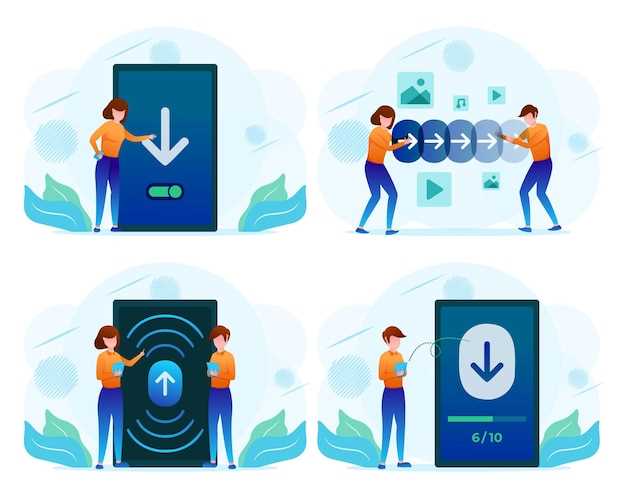
Если после обновления Teyes CC2L Plus вы столкнулись с потерей данных, выполните следующие шаги для их восстановления.
Первым делом проверьте наличие резервной копии. Если вы создавали резервные копии перед обновлением, восстановите данные из них. Для этого перейдите в меню настроек и выберите опцию восстановления из резервной копии.
Если резервной копии нет, попробуйте использовать встроенные функции восстановления. В некоторых случаях устройство может предложить восстановить заводские настройки, что может помочь вернуть доступ к данным. Однако учтите, что это приведет к удалению всех текущих данных.
Если данные все еще недоступны, рассмотрите возможность использования сторонних программ для восстановления данных. Существует множество приложений, которые могут помочь восстановить удаленные файлы. Убедитесь, что вы выбираете надежное программное обеспечение с положительными отзывами.
Также проверьте подключение к интернету. Иногда данные могут быть синхронизированы с облачными сервисами, и восстановление может произойти автоматически при наличии стабильного соединения.
Если ни один из методов не сработал, обратитесь в службу поддержки Teyes. Они могут предложить дополнительные решения или помочь с восстановлением данных.
| Метод восстановления | Описание |
|---|---|
| Резервная копия | Восстановление данных из ранее созданной резервной копии. |
| Встроенные функции | Использование опции восстановления заводских настроек. |
| Сторонние программы | Применение программ для восстановления удаленных файлов. |
| Облачные сервисы | Проверка синхронизации данных с облаком. |
| Служба поддержки | Обращение за помощью к специалистам Teyes. |