Чтобы начать работу с Й2000 Лигхт, подключите устройство к источнику питания и убедитесь, что карта памяти установлена правильно. После включения, на дисплее появится основной интерфейс, позволяющий быстро перейти к нужным функциям, таким как запись, воспроизведение или настройка параметров.
Настройка режима записи – один из первых шагов. Выберите нужное качество видео и режим записи (по циклу или постоянную запись), чтобы оптимизировать использование памяти и обеспечить непрерывное видеонаблюдение.
Для повышения безопасности рекомендуется активировать функцию обнаружения движения, которая автоматически запускает запись при появлении объекта в зоне видимости камеры. Это сокращает расход памяти и облегчает поиск нужных фрагментов.
Регулярно проверяйте уровень заряда аккумулятора и состояние карты памяти. Устройство оснащено функциями автоматического отдельно файла, что предотвращает его повреждение в случае отключения питания во время записи.
Для воспроизведения записанных материалов используйте встроенный плеер, выбирая нужные файлы по времени или событиям. В настройках можно включить автоматическое удаление устаревших видеозаписей для освобождения памяти.
Подключение и настройка устройства
Подключите видеорегистратор к источнику питания, вставив адаптер в автомобильный разъем 12 В и подключив кабель к разъему устройства. Проверьте наличие индикатора питания, чтобы убедиться в правильном подключении.
Затем подключите устройство к монитору или зеркало заднего вида через кабель HDMI или AV, в зависимости от модели. Для этого вставьте соответствующий кабель в разъемы на видеорегистраторе и дисплее, убедившись в надежности соединения.
Включите питание, удерживая кнопку питания на 2 секунды. После включения устройство автоматически выполнит стартовую настройку, а на экране появится меню выбора языка и региона.
Используйте кнопку навигации или сенсорную панель для выбора нужных опций:
- Выберите язык интерфейса
- Настройте дату и время вручную или через GPS, если устройство поддерживает эту функцию
- Активируйте или отключите звуковые сигналы о событиях и ошибках
Обратите внимание, что рекомендуется установить дату и время сразу после первого включения, чтобы записи имели правильные временные метки. Для этого перейдите в раздел «Настройки» > «Дата и время» и выполните ручной ввод или выберите автоматическую синхронизацию через GPS.
Итак, после завершения всех настроек устройство готово к использованию. Перед началом ежедневной эксплуатации рекомендуется проверить качество видеозаписи и убедиться в исправной работе всех подключенных компонентов.
Выбор места установки видеорегистратора
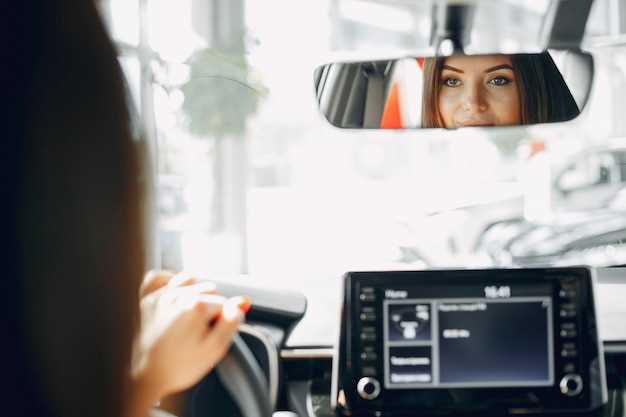
Установите видеорегистратор Й2000 Лигхт за зеркалом заднего вида. Это обеспечит оптимальный обзор дороги и минимизирует риск повреждения устройства. Убедитесь, что он не перекрывает обзор водителя и пассажиров.
Проверьте, чтобы устройство было направлено в центр дороги. Это позволит захватывать важные детали, такие как номера автомобилей и дорожные знаки. Используйте уровень, чтобы убедиться, что видеорегистратор установлен горизонтально.
Избегайте установки на лобовом стекле в зоне подушки безопасности. Это может привести к повреждению устройства при срабатывании подушки. Также не размещайте его вблизи обогревателей стекла, чтобы избежать перегрева.
Обратите внимание на кабели. Проложите их так, чтобы они не мешали управлению автомобилем. Используйте специальные крепления для аккуратной фиксации проводов.
Если у вас есть возможность, протестируйте угол обзора перед окончательной установкой. Убедитесь, что видеорегистратор захватывает все необходимые зоны, включая боковые зеркала.
После установки проверьте качество записи. Убедитесь, что изображение четкое и нет искажений. При необходимости отрегулируйте угол наклона устройства.
| Рекомендации | Описание |
|---|---|
| Место установки | За зеркалом заднего вида |
| Направление | В центр дороги |
| Избегайте | Зоны подушки безопасности |
| Проверка | Качество записи и угол обзора |
Подключение к источнику питания
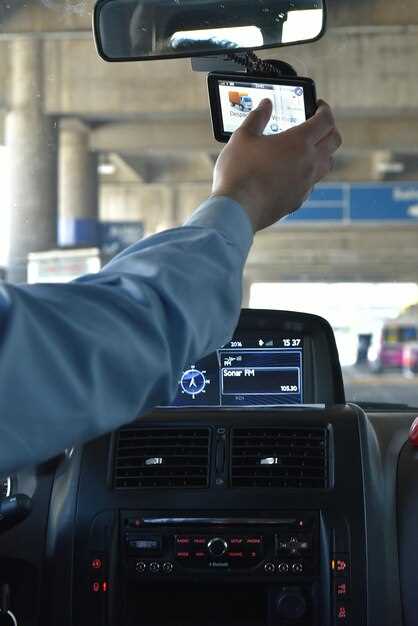
Используйте комплектный адаптер питания, совместимый с Й2000 Лигхт, и подключайте его к автомобилю или другому подходящему источнику постоянного тока с напряжением 12-24 В. Убедитесь, что разъем питания надежно закреплен и правильно вставлен в гнездо устройства, чтобы избежать перебоев в работе.
При использовании внешней электросети подключение осуществляется через автомобильный адаптер, входящий в комплект. Не допускайте использования неподходящих кабелей или адаптеров, чтобы избежать возможных повреждений устройства или короткого замыкания.
Рекомендуется проверить наличие зарядного напряжения на контактах разъема перед подключением видеорегистратора, чтобы избежать перенапряжения или недостаточного питания. В случае продолжительной работы без автомобиля подключите устройство к источнику постоянного тока с цепью, обеспечивающей стабильное напряжение и ток, указанные в технической документации.
Обеспечьте качественную изоляцию соединений и избегайте натяжения кабеля, чтобы избежать его повреждения или отключения. При возникновении подозрительных звуков при подключении или проблем с подачей питания отключите устройство и повторно проверьте соединения.
Настройка параметров записи
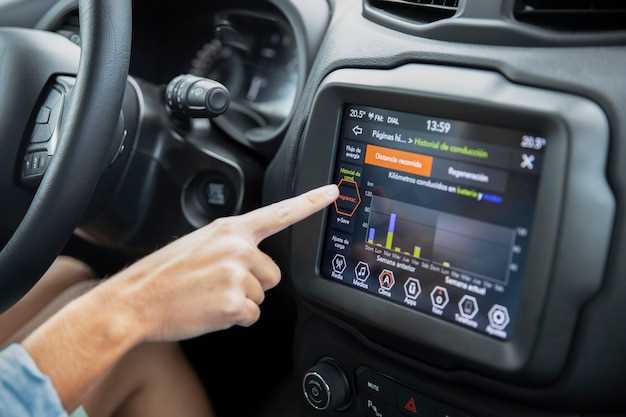
Выберите оптимальное разрешение записи для вашего видеорегистратора. Рекомендуется использовать 1080p для получения четкого изображения, особенно в условиях низкой освещенности.
Настройте частоту кадров. Для большинства ситуаций подойдет 30 кадров в секунду. Если планируете записывать динамичные сцены, выберите 60 кадров в секунду для более плавного видео.
Установите режим записи. Выберите между циклической записью и постоянной. Циклическая запись позволяет перезаписывать старые файлы, когда память заполнена, а постоянная сохраняет все записи до ручного удаления.
Настройте уровень чувствительности G-сенсора. Установите его на средний уровень, чтобы избежать ложных срабатываний при небольших колебаниях. При необходимости увеличьте чувствительность для более точного реагирования на сильные удары.
Не забудьте активировать режим ночной съемки, если планируете записывать в темное время суток. Это улучшит качество видео в условиях низкой освещенности.
Проверьте настройки звука. Убедитесь, что микрофон включен, если хотите записывать аудио. При необходимости отрегулируйте уровень громкости.
Регулярно проверяйте и обновляйте прошивку устройства. Это обеспечит стабильную работу и доступ к новым функциям.
Сохраните изменения и протестируйте настройки, чтобы убедиться, что они соответствуют вашим требованиям. Настройка параметров записи поможет вам получить качественные видеоматериалы в любых условиях.
Калибровка датчиков и угла обзора
Для достижения оптимального качества записи видеорегистратора Й2000 Лигхт выполните калибровку датчиков и настройку угла обзора. Начните с установки устройства на ровной поверхности, чтобы избежать искажений в данных.
Проверьте уровень горизонта с помощью встроенного уровня, если он имеется. Убедитесь, что видеорегистратор направлен в сторону дороги, а не в небо или землю. Для этого используйте специальные метки на лобовом стекле автомобиля.
Настройте угол обзора, используя меню устройства. Выберите оптимальный режим записи, который соответствует вашим потребностям. Например, для городских условий подойдет широкий угол, а для загородных поездок – более узкий.
После настройки проведите тестовую запись. Просмотрите видео, чтобы убедиться, что все важные элементы дороги попадают в кадр. При необходимости скорректируйте угол и повторите тест.
Регулярно проверяйте калибровку, особенно после установки или перемещения устройства. Это поможет избежать проблем с качеством записи и обеспечит надежность в критических ситуациях.
Эксплуатация и обслуживание видеорегистратора
Регулярно очищайте объектив от пыли и загрязнений, используя мягкую ткань или специальную салфетку для линз. Это обеспечит четкое качество видеозаписи и предотвратит накопление грязи, которая снижает качество изображения.
Проверяйте состояние креплений и кабелей каждые дважды в месяц, чтобы исключить их повреждение или разрыв. Надежное соединение обеспечивает стабильную работу устройства и предотвращает потерю данных.
Следите за уровнем заряда аккумулятора и заряжайте его своевременно. Для устройств с аккумулятором предусмотрите подключение к внешней электросети или питающей станции, если регистратора долго не используют.
Обновляйте прошивку видеорегистратора с помощью официальных файлов, скачанных с сайта производителя. Современные версии ПО исправляют ошибки, улучшают функциональность и повышают безопасность работы устройства.
Планово делайте резервные копии записей на внешний носитель. Если в устройстве есть функция автоматического копирования, настроите её так, чтобы важные видеозаписи сохранялись без риска удаления.
Периодически проверяйте работу системы хранения данных и убедитесь, что в памяти достаточно свободного места. При необходимости удалите устаревшие или ненужные записи, чтобы не сбиться с графика видеонаблюдения.
Обеспечьте правильное хранение видеорегистратора в закрытом месте, защищенном от влаги, температуры и прямого солнечного света. Такое внимание продлевает службы устройства и предотвращает поломки.
Перед длительным простоем обязательно отключайте устройство, чтобы снизить нагрузку на аккумулятор и избежать его износа. При использовании зимних палаток или гаражей избегайте резких перепадов температуры, чтобы не допустить конденсата внутри корпуса.
Запись и сохранение видеофайлов
Для начала записи видеофайлов на видеорегистраторе Й2000 Лигхт, убедитесь, что устройство включено и правильно настроено. Нажмите кнопку записи, которая обычно обозначена красным кругом. При этом на экране появится индикатор, подтверждающий, что запись началась.
Выберите режим записи в зависимости от ваших нужд: стандартный, циклический или аварийный. Стандартный режим сохраняет видео до заполнения карты памяти, циклический перезаписывает старые файлы, а аварийный фиксирует события при срабатывании датчиков удара.
Для сохранения записанных файлов, используйте меню устройства. Выберите нужный файл и нажмите кнопку «Сохранить». Это предотвратит его перезапись в циклическом режиме. Также можно подключить видеорегистратор к компьютеру через USB-кабель для переноса файлов на жесткий диск.
Регулярно проверяйте свободное место на карте памяти. Рекомендуется использовать карты с высокой скоростью записи и объемом не менее 32 ГБ для оптимальной работы устройства. Форматируйте карту памяти в настройках видеорегистратора перед первым использованием, чтобы избежать проблем с совместимостью.
Не забывайте о возможности резервного копирования важных файлов. Сохраняйте их на внешнем носителе или в облачном хранилище. Это обеспечит безопасность ваших записей и позволит избежать потери данных.
Просмотр записанных материалов
Для просмотра записанных материалов на видеорегистраторе Й2000 Лигхт выполните следующие шаги:
- Включите видеорегистратор, нажав кнопку питания.
- Перейдите в меню, нажав кнопку ‘Меню’ на устройстве.
- Выберите раздел ‘Записи’ с помощью навигационных кнопок.
- Просмотрите список доступных записей. Каждая запись отображает дату и время.
- Выберите нужную запись, нажав кнопку ‘ОК’.
Запись начнет воспроизводиться автоматически. Используйте кнопки управления для паузы, перемотки вперед или назад.
Для удобства просмотра можно подключить видеорегистратор к телевизору или монитору через HDMI-кабель. Это позволит просматривать записи на большом экране.
Если необходимо сохранить запись на компьютер, используйте USB-кабель для подключения устройства к ПК. После подключения выберите режим ‘Передача данных’ на видеорегистраторе. Записи можно скопировать в нужную папку на компьютере.
Регулярно проверяйте свободное место на карте памяти. При необходимости удаляйте ненужные записи через меню ‘Записи’, выбрав запись и нажав кнопку ‘Удалить’.
Обновление прошивки устройства
Для обновления прошивки видеорегистратора Й2000 Лигхт выполните следующие шаги. Сначала скачайте последнюю версию прошивки с официального сайта производителя. Убедитесь, что файл соответствует вашей модели устройства.
Подключите флеш-накопитель к компьютеру и отформатируйте его в файловой системе FAT32. Скопируйте загруженный файл прошивки на флешку. После этого безопасно извлеките флеш-накопитель из компьютера.
Включите видеорегистратор и вставьте флешку в USB-порт устройства. Перейдите в меню настроек, выберите раздел ‘Обновление прошивки’. Устройство автоматически обнаружит файл на флешке. Подтвердите начало процесса обновления.
Не отключайте питание устройства во время обновления. После завершения процесса видеорегистратор перезагрузится автоматически. Проверьте версию прошивки в меню настроек, чтобы убедиться, что обновление прошло успешно.
Если возникли проблемы, повторите процесс или обратитесь в службу поддержки. Регулярное обновление прошивки поможет улучшить функциональность и стабильность работы вашего устройства.
Чистка и уход за видеорегистратором
Регулярно протирайте корпус устройства мягкой микрофибровой тканью, чтобы устранить пыль и грязь, которые могут повлиять на работу камеры и разъемов. Не используйте химические очистители с агрессивными компонентами – лучше всего подойдут специальные средства для электроники или небольшое количество изопропилового спирта, разбавленного водой.
Обратите особое внимание на объектив камеры – аккуратно протрите его мягкой салфеткой без ворса, избегая контакта с отверстиями и разъемами. Для удаления отпечатков используйте специальную жидкость и избегайте прямого прикосновения к оптике руками.
Периодически осматривайте кабели и соединения на наличие повреждений и загрязнений. Протрите контакты изопропиловым спиртом, чтобы обеспечить надежный контакт и исключить вероятность размыкания цепи из-за коррозии.
Очистите слот для карты памяти и разъем питания, удаляя пыль и влагу, особенно после длительного использования или пребывания в влажной среде. Для этого можно использовать сжатый воздух или мягкую кисточку, избегая попадания грязи внутрь корпуса.
Время от времени проверяйте внешний вид и состояние элементов крепления, чтобы не допустить их разрушения. Следите за тем, чтобы на корпусе не образовывались трещины или царапины, которые могут повлиять на герметичность устройства.
Наконец, храните видеорегистратор в сухом месте, избегая резких перепадов температур и высокой влажности. Перед длительным простоем отключайте устройство и аккуратно упаковывайте его в оригинальную упаковку или мягкий чехол – так снизите риск повреждений и загрязнений.
Решение распространенных проблем
Если видеорегистратор Й2000 Лигхт не включается, проверьте, подключен ли он к источнику питания. Убедитесь, что кабель питания исправен и надежно соединен. Попробуйте использовать другой источник питания, чтобы исключить неисправность адаптера.
При отсутствии изображения на экране проверьте, правильно ли установлена карта памяти. Убедитесь, что она совместима с устройством и отформатирована в нужной файловой системе. Если проблема сохраняется, попробуйте заменить карту памяти на другую.
Если видеозаписи не сохраняются, проверьте, достаточно ли свободного места на карте памяти. Удалите ненужные файлы или отформатируйте карту. Также убедитесь, что функция записи активирована в настройках устройства.
При возникновении проблем с качеством записи проверьте объектив на наличие загрязнений. Очистите его мягкой тканью. Убедитесь, что видеорегистратор установлен правильно и не трясется во время движения.
Если устройство перегревается, убедитесь, что оно не находится под прямыми солнечными лучами и имеет достаточную вентиляцию. Попробуйте отключить его на некоторое время, чтобы дать остыть.
Для устранения проблем с подключением к Wi-Fi проверьте настройки сети. Убедитесь, что пароль введен правильно и сигнал достаточно сильный. Если проблема не решается, перезагрузите видеорегистратор и роутер.
| Проблема | Решение |
|---|---|
| Не включается | Проверьте подключение к источнику питания и исправность кабеля. |
| Нет изображения | Проверьте установку и формат карты памяти. |
| Записи не сохраняются | Проверьте свободное место на карте и активируйте функцию записи. |
| Проблемы с качеством записи | Очистите объектив и проверьте установку устройства. |
| Перегрев | Обеспечьте вентиляцию и отключите на время. |
| Проблемы с Wi-Fi | Проверьте настройки сети и перезагрузите устройства. |