
Для оптимального использования магнитолы TS18PRO настройте ее сразу после установки. Первым делом проверьте подключение всех проводов и убедитесь, что устройство правильно интегрировано с вашей системой автомобиля. Это обеспечит стабильную работу и высокое качество звука.
Перейдите к меню настроек, чтобы адаптировать магнитолу под свои предпочтения. Выберите язык интерфейса, настройте эквалайзер для достижения желаемого звучания и установите параметры Bluetooth для подключения смартфона. Это позволит вам наслаждаться любимой музыкой и звонками без лишних усилий.
Не забудьте ознакомиться с функциями навигации. Введите адреса и используйте голосовые команды для упрощения процесса. Это значительно повысит комфорт во время поездок. Также проверьте наличие обновлений программного обеспечения, чтобы использовать все возможности устройства.
Регулярно очищайте экран и кнопки магнитолы от загрязнений, чтобы обеспечить их долговечность и удобство в использовании. Следуя этим рекомендациям, вы сможете максимально эффективно использовать магнитолу TS18PRO и наслаждаться качественным звуком в вашем автомобиле.
Настройки и управление функциями TS18PRO

Для быстрого доступа к основным функциям удерживайте кнопку HOME, чтобы вызвать меню настройки звука, изображения и системы. Регулировку громкости выполняйте вращая рулевую колонку или с помощью сенсорных кнопок на экране.
Настройте баланс и фейдинг через раздел “Звук” – выберите параметры, перемещая ползунки или вводя значения вручную для более точной настройки. Используйте эквалайзер для изменения частотных характеристик, что позволит усилить желаемые звуки или убрать лишние шумы.
Для настройки изображения откройте меню “Экран” и выберите яркость, контрастность и насыщенность. Перетаскивайте ползунки или вводите числовые значения прямо на экране для получения максимально комфортного просмотра.
Управление функцией Bluetooth осуществляется через соответствующий раздел – активируйте его, найдите устройство в списке доступных и подключитесь. В разделе «Контакты» можно управлять списком звонков, добавлять или удалять контакты и менять звук вызова.
Интеграция с зеркалом заднего вида или камерами осуществляется при подключении соответствующих видеоустройств. Настройка качества изображения и направления изображения происходит в разделе “Камеры”, где можно калибровать углы и регулировать яркость для получения четкой картинки.
Для быстрого переключения между режимами (навигация, музыка, видео) используйте панель быстрого доступа – она вызывается свайпом снизу или нажатием соответствующей иконки. В каждом режиме доступны дополнительные настройки, например, выбор источника сигнала или режим отображения.
Обратите внимание на раздел “Обновление системы” – скачивайте чистые файлы прошивки и следуйте инструкциям по обновлению, чтобы обеспечить стабильную работу устройства. Используйте USB-накопитель для загрузки новых версий программного обеспечения, избегая ошибок во время процедуры.
Как подключить питание и включить магнитолу

Подключите кабель питания к разъему на задней панели магнитолы TS18PRO, убедившись, что контакт надежно зафиксирован. Для надежного питания используйте стабильный источник с напряжением 12 В, подключая красный провод к (+), а черный к (-). Обратите внимание, что для правильной работы важно избежать замыканий и обеспечить хорошую изоляцию соединений.
Перед включением убедитесь, что кабель питания подключен к источнику питания автомобиля или другого стабилизированного устройства, обеспечивающего нужное напряжение. После проверки соединений нажмите кнопку питания или установите положение переключателя в режим «Вкл.», чтобы активировать магнитолу. На дисплее должно появиться логотип или меню, что подтверждает успешный запуск.
Если магнитола не реагирует, отключите питание и повторите подключение, проверяя целостность кабелей и контактов. В случае возникновения проблем обратите внимание на заземление – неправильное заземление может препятствовать запуску устройства. После успешного включения настройте громкость и остальные параметры по необходимости, чтобы подготовить магнитолу к использованию.
Настройка звука: баланс, фейдер, эквалайзер
Для оптимальной настройки звука начните с регулировки баланса. Перемещайте ползунок влево или вправо, чтобы расположить основной звуковой акцент на соответствующие динамики, избегая перегрузки или потери четкости. Проверьте звучание в центре салона, слушая вокал и инструменты.
Затем настройте фейдер, управляющий соотношением звука между передней и задней частью автомобиля. Перемещайте его медленно, пока не достигнете равномерного звука в кабине. Хороший способ – слушать музыку, сидя на месте водителя и пассажира, чтобы избежать чрезмерных различий.
Перейдите к эквалайзеру. Включите режим ручной настройки и установите низкие частоты (бас) так, чтобы они добавляли глубину, не вызывая искажения. Средние частоты подчеркните для ясности вокала и гитар, а высокие – для детализации и искрящихся звуков верхних диапазонов. Не забывайте, что небольшие коррекции дают наиболее естественный эффект.
Используйте тестовые треки с разнообразными музыкальными жанрами, чтобы правильно сбалансировать параметры. Регулируйте каждую функцию плавно, обращая внимание на целостность звукачего образа. После достижения желаемого баланса зафиксируйте настройки, чтобы они держались при последующих поездках.
Если есть возможность, сохраните индивидуальные профили для разной музыки или условий поездки, что поможет быстро переключаться между предпочтительными настройками через меню магнитолы.
Использование сенсорного экрана: навигация по меню
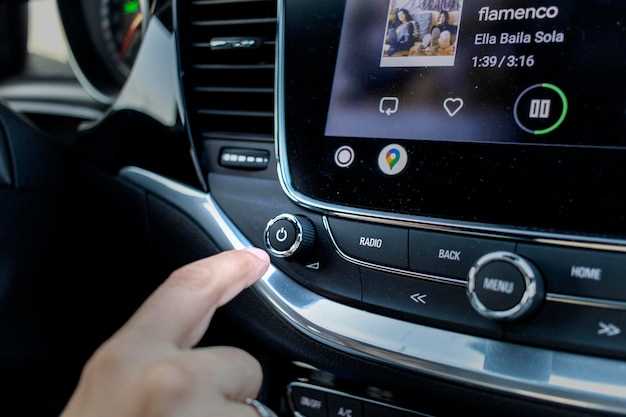
Для начала найдите основное меню на экране и каснитесь иконки, представляющей интересующий раздел. Области меню, такие как радио, навигация, настройки или воспроизведение медиа, отображаются крупными изображениями и текстовыми подсказками. Чтобы перейти к нужной функции, basta один раз коснуться соответствующей иконки.
Переключение между разделами происходит выполнением горизонтального или вертикального свайпа по экрану. Например, чтобы выбрать другую радиостанцию, проведите пальцем по списку или используйте колесо прокрутки, которое появится при необходимости. При необходимости возвращения к главному меню, найдите кнопку ‘Домой’ или ‘Меню’ на экране, которая обычно расположена в нижней части или в углу интерфейса.
| Элемент | Действие | Описание |
|---|---|---|
| Кнопка ‘Домой’ | Касание | Возвращает на главный экран меню |
| Иконки разделов | Тап | Переход к нужному разделу системы |
| Ползунок прокрутки | Перетаскивание | Навигация по длинным спискам или меню настроек |
| Свайп по экрану | Вертикальный или горизонтальный жест | Переключение между разными вкладками или областями меню |
| Кнопка ‘Назад’ | Касание | Возврат к предыдущему экрану или разделу |
Для активации функции, например, включения навигационной системы, найдите соответствующую кнопку или иконку, затем выполните легкий однократный касательный жест. При необходимости настроить параметры, коснитесь и удерживайте иконку, пока не откроется меню настроек. Весь процесс требует аккуратных касаний без излишнего нажатия, чтобы избежать случайных переключений или вызова нежеланных функций.
Настройка радио: автоматический и ручной поиск станций

Для начала настройки радио на магнитоле TS18PRO воспользуйтесь кнопкой ‘FM’ для переключения в режим радио. Затем выберите один из двух способов поиска станций: автоматический или ручной.
Автоматический поиск позволяет быстро найти доступные радиостанции. Нажмите и удерживайте кнопку ‘Авто’ на панели управления. Магнитола начнет сканирование диапазона и автоматически сохранит найденные станции в памяти. Этот процесс займет несколько секунд.
Если вы хотите настроить станцию вручную, используйте кнопки ‘Вверх’ и ‘Вниз’ для изменения частоты. Нажимайте кнопки, пока не найдете желаемую станцию. Для более точной настройки можно использовать кнопки ‘Тон’ или ‘Настройки’, чтобы изменить шаг частоты.
После того как вы нашли нужную станцию, сохраните её в памяти. Для этого нажмите и удерживайте одну из числовых кнопок (1-6) на панели, пока не услышите звуковой сигнал. Теперь станция будет доступна для быстрого доступа.
Если необходимо удалить сохраненную станцию, выберите её, затем нажмите и удерживайте ту же числовую кнопку, пока не услышите сигнал. Станция будет удалена из памяти.
| Способ поиска | Описание |
|---|---|
| Автоматический | Сканирует диапазон и сохраняет найденные станции автоматически. |
| Ручной | Позволяет вручную настраивать частоту с помощью кнопок ‘Вверх’ и ‘Вниз’. |
Регулярно проверяйте доступные станции, так как радиоволны могут меняться. Удачной настройки!
Обновление прошивки и установка сервисных настроек
Для обновления прошивки TS18PRO скачайте файл прошивки с официального сайта производителя, подключите устройство к компьютеру через USB-кабель и запустите программное обеспечение для обновления. Следуйте инструкциям на экране, чтобы выбрать нужный файл и начать процесс. Не отключайте устройство в течение обновления, чтобы избежать повреждения системы.
После завершения обновления убедитесь, что устройство перезагружено автоматически. Проверьте версию прошивки в настройках системы, чтобы подтвердить успешность операции.
Для установки сервисных настроек выполните вход в меню настроек системы, выбрав раздел «Инженерные настройки» или «Сервисное меню». В этом разделе доступны параметры, касающиеся калибровки экрана, настройка звука, выбор режимов работы и другие внутренние параметры.
Рекомендуется сохранять текущие параметры перед внесением изменений. Для этого используйте функцию резервного копирования настроек, если она есть в меню, или запишите важные параметры вручную.
- Активируйте режим редактирования в разделе «Сервисное меню».
- Настраивайте параметры согласно рекомендациям или специфике вашего устройства, избегая сомнительных изменений не по инструкции.
- После внесения изменений сохраните настройки и перезагрузите систему.
Обновление прошивки и внесение сервисных настроек позволяют расширить функциональные возможности устройства и устранить выявленные ошибки.
Подключение и настройка мультимедийных устройств

Подключите ваше мультимедийное устройство к магнитоле TS18PRO через USB-кабель. Убедитесь, что устройство включено и находится в режиме передачи данных.
После подключения на экране магнитолы появится меню с доступными источниками. Выберите ваш мультимедийный источник, чтобы начать воспроизведение.
Для настройки Bluetooth, активируйте Bluetooth на вашем устройстве и магнитоле. На магнитоле выберите опцию ‘Bluetooth’ и дождитесь появления имени вашего устройства в списке. Нажмите на него для соединения. Введите код, если потребуется.
Для настройки FM/AM радиостанций выполните следующие шаги:
- Нажмите кнопку ‘FM’ или ‘AM’ на магнитоле.
- Используйте кнопки ‘Сканирование’ или ‘Поиск’ для нахождения доступных станций.
- Сохраните понравившиеся станции, удерживая кнопку ‘Сохранить’ на нужной позиции.
Для подключения AUX-устройства используйте стандартный 3.5 мм аудиокабель. Вставьте один конец в AUX-вход магнитолы, а другой в выход вашего устройства. Выберите режим ‘AUX’ на магнитоле для начала воспроизведения.
Настройте эквалайзер для оптимизации звука. Перейдите в меню ‘Настройки звука’ и выберите ‘Эквалайзер’. Настройте предустановки или вручную измените уровни частот в зависимости от ваших предпочтений.
Регулярно обновляйте прошивку магнитолы для улучшения функциональности. Проверьте наличие обновлений в разделе ‘Настройки’ и следуйте инструкциям на экране для установки.
Подключение смартфона через Bluetooth: сопряжение и управление
Для подключения смартфона к магнитоле TS18PRO через Bluetooth выполните следующие шаги. Включите магнитолу и активируйте режим Bluetooth. На экране появится сообщение о поиске устройств.
На смартфоне откройте настройки Bluetooth и включите его. Убедитесь, что ваш телефон видим для других устройств. В списке доступных устройств выберите вашу магнитолу TS18PRO. При необходимости введите код сопряжения, который обычно отображается на экране магнитолы.
После успешного сопряжения вы услышите звуковой сигнал, и на экране магнитолы появится имя вашего устройства. Теперь вы можете управлять воспроизведением музыки и звонками прямо с магнитолы.
Для управления воспроизведением используйте кнопки на магнитоле. Вы можете переключать треки, регулировать громкость и принимать звонки. Убедитесь, что ваш смартфон находится в пределах досягаемости Bluetooth, чтобы избежать разрывов соединения.
Если возникли проблемы с подключением, попробуйте удалить устройство из списка сопряженных на смартфоне и повторите процесс. Также проверьте, что на смартфоне установлены последние обновления программного обеспечения.
Теперь вы готовы наслаждаться музыкой и звонками через магнитолу TS18PRO, используя Bluetooth-соединение. Убедитесь, что Bluetooth остается включенным на вашем смартфоне для автоматического подключения в будущем.
Использование USB и SD карт: воспроизведение мультимедиа
Подключите USB-накопитель или SD-карту к магнитоле TS18PRO. Убедитесь, что на носителе находятся поддерживаемые форматы файлов, такие как MP3, WAV или FLAC. После подключения магнитола автоматически определит устройство и предложит открыть меню мультимедиа.
Для воспроизведения музыки выберите соответствующий источник в меню. Используйте кнопки навигации для поиска нужной папки или трека. При необходимости воспользуйтесь функцией случайного воспроизведения или повторного воспроизведения для разнообразия.
Если вы хотите создать плейлист, используйте приложение для управления мультимедиа на вашем компьютере. Скопируйте файлы в нужном порядке на USB-накопитель или SD-карту. После этого магнитола воспроизведет треки в заданном порядке.
Обратите внимание на уровень громкости. Регулируйте его с помощью кнопок на панели управления, чтобы избежать искажений звука. Если звук слишком тихий, проверьте настройки эквалайзера и выберите подходящий предустановленный режим.
При возникновении проблем с воспроизведением проверьте, правильно ли вставлен носитель и нет ли повреждений файлов. Форматируйте USB-накопитель или SD-карту в FAT32 для лучшей совместимости с магнитолой.
Подключение внешних камер и видеоустройств

Для подключения внешней камеры к магнитоле TS18PRO понадобится использовать вход AV или видеовход. На задней панели устройства найдите соответствующий разъем, обычно обозначенный как «AV IN» или «video in». Подключите видеокарту или камеру через RCA-кабель с разъемами красного, белого и желтого цветов. Желтый порт отвечает за видеосигнал, белый и красный – за аудио. После подключения включите магнитолу и перейдите в меню настроек изображения.
Перейдите в раздел «Настройка видеовхода» или аналогичный. В большинстве случаев устройство автоматически распознает подключенное устройство, но при необходимости выберите соответствующий источник вручную. Убедитесь, что камера подключена правильно и получает питание, для этого проверьте кабели питания на камере. После активации видеовхода изображение с камеры должно появиться на дисплее магнитолы.
Если изображение не отображается, проверьте качество соединения кабелей и наличие питания у камеры. В случае использования дополнительных видеоустройств, например, видеорегистратора или видеорегулятора, подключайте их по тому же протоколу, регулируя настройку источника в меню магнитолы. Некоторые модели могут требовать специального адаптера или облицовки для совместимости с определенными видеоустройствами.
Для оптимального качества изображения рекомендуется использовать короткие качественные кабели и избегать пересечений с силовыми проводами. Проверьте настройки разрешения, если есть возможность, чтобы получить лучшее изображение с подключенной камеры. После завершения настройки рекомендуем провести тест, чтобы удостовериться в стабильности видеосигнала и отсутствии помех или задержек.
Для начала подключите внешние динамики к разъему на задней панели магнитолы и убедитесь, что кабели надежно закреплены.
Зайдите в меню настроек, выберите раздел ‘Звук’ и перейдите к опции ‘Выход на динамики’.
Активируйте режим ‘Внешние динамики’, чтобы звук воспроизводился через подключенные внешние устройства.
Для точной настройки уровня звука используйте ползунок ‘Громкость внешних динамиков’, чтобы добиться баланса с внутренней акустикой или другой аудиосистемой.
Проверьте работу, воспроизведя музыку или голосовое сообщение, и при необходимости корректируйте уровень, чтобы качество звука было оптимальным.
Если в настройках есть возможность выбора источника сигнала, убедитесь, что выбран правильный канал для внешних динамиков.
После завершения настройки сохраняйте параметры, чтобы в следующий раз не пришлось повторять процедуру.