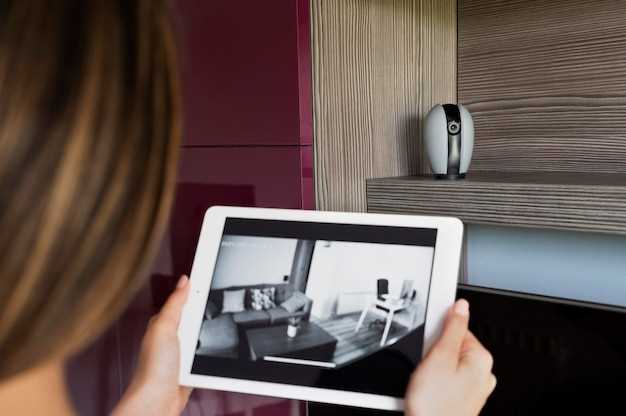
Начинайте работу с видеорегистратором Home, вставляя карту памяти формата microSD объемом не менее 16 ГБ и подключая устройство к источнику питания. Это обеспечит стабильную запись и возможность сохранять необходимые видеофайлы. Обратите внимание, что для корректной работы рекомендуется использовать карты памяти класса не ниже 10 – это помогает избежать потери данных и обеспечивает плавную запись роликов.
После включения устройства рекомендуется настроить основные параметры через меню: разрешение видео, качество записи, время автоматического включения и выключения. Для этого перейдите в раздел настроек, где легко можно выбрать оптимальные параметры по вашим предпочтениям и условиям эксплуатации. Не забудьте, что правильная настройка поможет сохранять хорошие видеозаписи при любых погодных и дорожных условиях.
Для активации функции записи убедитесь, что ваше устройство настроено на режим ‘запись’- она активируется автоматически при включении двигателя автомобиля или вручную через соответствующую кнопку. В этом режиме видеорегистратор начнет сохранять видеоматериал, который в последующем можно просматривать или сохранять отдельно. Стоит также активировать функцию циклической записи – это предотвратит переполнение карты памяти и обеспечит непрерывное видеонаблюдение.
Настройка видеорегистратора Home
Подключите видеорегистратор к источнику питания и включите его. Убедитесь, что устройство правильно подключено к вашему телевизору или монитору через HDMI-кабель. Это позволит вам видеть меню настройки на экране.
Перейдите в меню настроек, используя пульт управления. Выберите раздел ‘Сеть’ для подключения к Wi-Fi. Введите пароль от вашей сети, чтобы обеспечить доступ к интернету. Это необходимо для обновлений программного обеспечения и облачного хранения данных.
Настройте параметры записи. Выберите разрешение видео, частоту кадров и режим записи (постоянная или по движению). Рекомендуется использовать высокое разрешение для лучшего качества записи, особенно если вы планируете использовать видео в дальнейшем.
Настройте датчики движения. Установите чувствительность и зоны, в которых будет происходить запись. Это поможет избежать ложных срабатываний и сэкономит место на накопителе.
Не забудьте установить дату и время. Это важно для правильной маркировки записей. Проверьте, чтобы настройки времени соответствовали вашему часовому поясу.
После завершения всех настроек сохраните изменения и перезагрузите устройство. Убедитесь, что видеорегистратор работает корректно, проверив записи и настройки. Теперь ваш видеорегистратор готов к использованию.
Выбор места установки устройства
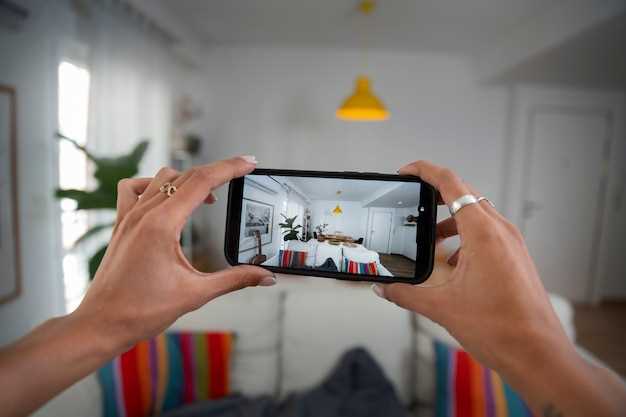
Установите видеорегистратор на лобовом стекле, ближе к центру, чтобы обеспечить широкий угол обзора. Это позволит захватить как можно больше дорожной ситуации. Убедитесь, что устройство не перекрывает обзор водителя и не мешает управлению автомобилем.
Избегайте установки в местах, где оно может быть подвержено солнечному свету или сильным перепадам температур. Это может негативно сказаться на работе устройства. Оптимально выбрать место, защищенное от прямых солнечных лучей, например, за зеркалом заднего вида.
Проверьте, чтобы кабели питания и подключения не мешали. Они должны быть аккуратно уложены и не создавать помех при вождении. Используйте специальные крепления, чтобы надежно зафиксировать видеорегистратор.
Если у вас есть возможность, протестируйте устройство после установки. Убедитесь, что оно правильно фиксирует видео и звук, а также что угол обзора соответствует вашим ожиданиям. При необходимости скорректируйте положение.
Подключение к источнику питания
Подключите видеорегистратор к источнику питания, используя прилагаемый адаптер. Убедитесь, что адаптер соответствует требованиям устройства, указанных в инструкции.
Найдите подходящее место для установки видеорегистратора, где он будет защищен от влаги и механических повреждений. Убедитесь, что кабель питания не будет подвергаться износу или перегибам.
Подключите один конец кабеля питания к разъему на видеорегистраторе, а другой конец вставьте в электрическую розетку. Проверьте, что индикатор питания на устройстве загорелся, что подтверждает успешное подключение.
Если вы используете дополнительный источник питания, например, аккумулятор, следуйте инструкциям по его подключению. Убедитесь, что аккумулятор полностью заряжен перед использованием.
Для удобства эксплуатации рассмотрите возможность использования удлинителя, если расстояние до розетки превышает длину кабеля. Убедитесь, что удлинитель подходит для вашего устройства и имеет необходимую мощность.
| Тип подключения | Рекомендации |
|---|---|
| Сетевой адаптер | Используйте оригинальный адаптер, соответствующий характеристикам устройства. |
| Аккумулятор | Проверьте уровень заряда перед использованием, следуйте инструкциям по подключению. |
| Удлинитель | Выбирайте удлинитель с достаточной мощностью и защитой от перегрузок. |
После подключения проверьте работоспособность устройства, убедившись, что оно корректно записывает видео. Если возникают проблемы, перепроверьте все соединения и настройки.
Настройка параметров записи
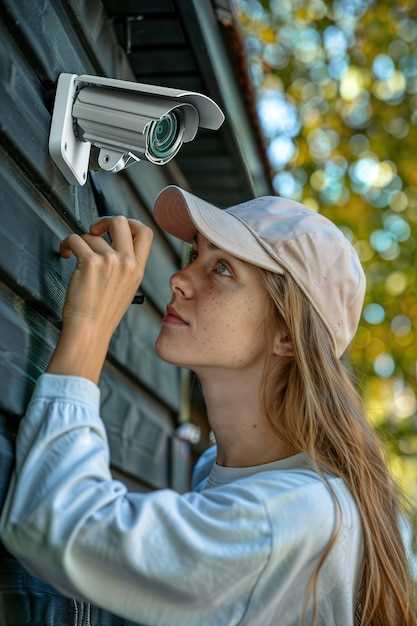
Выберите разрешение записи в меню настроек. Рекомендуется использовать 1080p для оптимального баланса между качеством и объемом памяти. Если требуется больше деталей, выберите 4K, но учтите, что это увеличит размер файлов.
Настройте частоту кадров. 30 кадров в секунду подходят для большинства ситуаций, но для динамичных сцен лучше использовать 60 кадров в секунду. Это обеспечит более плавное изображение.
Установите режим записи. Выберите постоянную запись для непрерывного мониторинга или режим записи по движению, чтобы экономить место на карте памяти. В последнем случае камера будет активироваться только при обнаружении движения.
Настройте длину видеоклипов. Оптимальная длина составляет 1-3 минуты. Это позволяет легко управлять файлами и быстро находить нужные моменты при просмотре.
Не забудьте включить функцию циклической записи. Это позволит автоматически перезаписывать старые файлы, когда память заполнена, что избавит от необходимости вручную удалять ненужные записи.
Проверьте настройки звука. Если звук важен, убедитесь, что микрофон включен и уровень громкости настроен на оптимальный уровень. В противном случае можно отключить звук для экономии места.
Регулярно проверяйте обновления прошивки устройства. Это поможет улучшить функциональность и исправить возможные ошибки. Обновления часто содержат новые функции и улучшения производительности.
Синхронизация с мобильным приложением
Скачайте и установите мобильное приложение Home из App Store или Google Play. После установки откройте приложение и создайте учетную запись или войдите в существующую.
Включите видеорегистратор и убедитесь, что он подключен к Wi-Fi. На экране устройства выберите опцию ‘Синхронизация с приложением’. Приложение предложит вам ввести код, отображаемый на экране видеорегистратора.
Введите код в приложении и подтвердите соединение. После успешной синхронизации вы получите доступ к функциям управления видеорегистратором, включая просмотр записей и настройку параметров.
Регулярно проверяйте обновления приложения для получения новых функций и улучшений. Это обеспечит стабильную работу и совместимость с вашим устройством.
Если возникли проблемы с синхронизацией, перезагрузите видеорегистратор и повторите процесс. Убедитесь, что ваше мобильное устройство находится в зоне действия Wi-Fi сети видеорегистратора.
Использование функций видеорегистратора Home
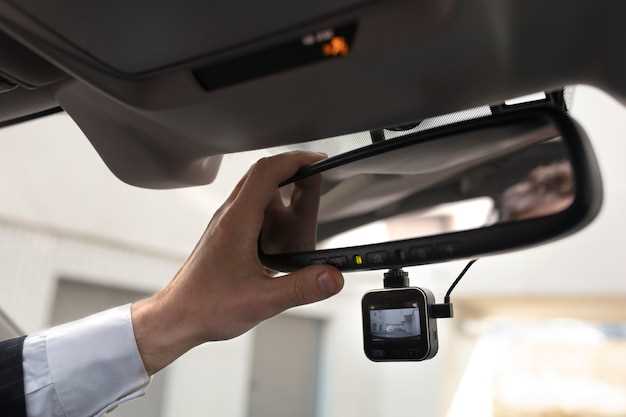
Настройте видеорегистратор Home для оптимального использования. Начните с подключения устройства к источнику питания и вставки карты памяти. Убедитесь, что карта памяти соответствует требованиям устройства.
Для записи видео выберите режим записи. Видеорегистратор Home предлагает несколько режимов, включая:
- Автоматическая запись при включении зажигания.
- Запись по движению.
- Ручная запись по необходимости.
Используйте функцию G-сенсора для защиты важных файлов. При резком торможении или столкновении видеорегистратор автоматически сохранит запись, предотвращая её перезапись.
Для просмотра записанных файлов подключите видеорегистратор к компьютеру через USB-кабель. Вы также можете использовать встроенный экран для быстрого просмотра. Для этого выберите нужный файл с помощью кнопок управления.
Регулярно обновляйте прошивку устройства. Это обеспечит стабильную работу и доступ к новым функциям. Проверьте наличие обновлений на официальном сайте производителя.
Настройте параметры записи, такие как разрешение и частота кадров, в меню настроек. Выбор более высокого разрешения улучшит качество видео, но потребует больше места на карте памяти.
Используйте функцию циклической записи для автоматического перезаписывания старых файлов. Это удобно, если у вас ограниченное пространство на карте памяти.
Не забывайте периодически проверять состояние карты памяти. Убедитесь, что она не заполнена и работает корректно. При необходимости замените её на новую.
Следуя этим рекомендациям, вы сможете максимально эффективно использовать функции видеорегистратора Home и обеспечить безопасность на дороге.
Запись видео в различных режимах
Выберите режим записи в зависимости от ситуации. Видеорегистратор Home предлагает несколько опций, каждая из которых подходит для определенных условий.
- Автоматический режим: Идеален для повседневного использования. Видеорегистратор автоматически начинает запись при включении зажигания и останавливается при выключении. Это удобно для обычных поездок.
- Режим парковки: Активируйте этот режим, чтобы записывать события, когда автомобиль припаркован. Видеорегистратор будет сохранять видео при обнаружении движения или удара, что поможет зафиксировать инциденты.
- Режим записи по событию: Используйте этот режим для записи конкретных событий, таких как аварии или резкие маневры. Нажмите кнопку на устройстве, чтобы сохранить последние несколько минут записи, что поможет вам зафиксировать важные моменты.
- Циклическая запись: Включите циклическую запись, чтобы устройство автоматически перезаписывало старые файлы, когда память заполнена. Это гарантирует, что у вас всегда будет доступ к свежим записям.
Настройте параметры записи в меню устройства. Убедитесь, что выбраны нужные разрешения и частота кадров для оптимального качества видео. Рекомендуется использовать высокое разрешение для записи в условиях плохой видимости.
Регулярно проверяйте и очищайте память видеорегистратора, чтобы избежать потери важных записей. Сохраняйте важные файлы на внешние носители для долгосрочного хранения.
Просмотр записанных материалов
Для просмотра записанных материалов на видеорегистраторе Home выполните следующие шаги:
- Включите видеорегистратор и перейдите в главное меню.
- Выберите раздел ‘Записи’ или ‘Архив’.
- Просмотрите список доступных записей. Каждая запись отображает дату и время съемки.
Чтобы воспроизвести запись, просто выберите нужный файл. Воспроизведение начнется автоматически. Используйте кнопки управления для паузы, перемотки и остановки.
Если вам нужно найти конкретный момент, воспользуйтесь функцией поиска. Введите дату или время, чтобы быстро перейти к нужной записи.
Для удобства вы можете создать папки и организовать записи по категориям, например, ‘Дорога’, ‘Парковка’ или ‘События’. Это упростит доступ к нужным материалам в будущем.
Не забывайте периодически очищать память устройства, чтобы избежать переполнения. Удаляйте ненужные записи, чтобы освободить место для новых.
При возникновении проблем с воспроизведением проверьте обновления программного обеспечения видеорегистратора. Обновления могут улучшить функциональность и исправить ошибки.
Настройка уведомлений и оповещений
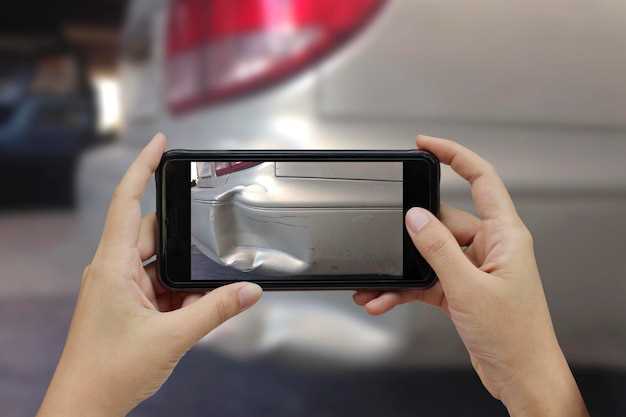
Перейдите в меню настроек вашего видеорегистратора Home. Найдите раздел ‘Уведомления’ и активируйте его. Это позволит получать оповещения о событиях, таких как движение или звук.
Настройте типы уведомлений. Выберите, хотите ли вы получать сообщения на мобильное устройство, по электронной почте или через приложение. Убедитесь, что у вас включены все необходимые разрешения для получения уведомлений.
Настройте чувствительность датчиков. В разделе ‘Чувствительность’ выберите уровень, который подходит для вашего окружения. Высокая чувствительность может привести к частым уведомлениям, в то время как низкая может пропустить важные события.
Создайте расписание для уведомлений. Если вы хотите получать оповещения только в определенные часы, установите временные рамки в разделе ‘Расписание’. Это поможет избежать лишних уведомлений в ночное время.
Проверьте настройки звука. Убедитесь, что звуковые уведомления включены, и выберите подходящий тон. Это поможет вам не пропустить важные сообщения.
Регулярно проверяйте журнал уведомлений. В разделе ‘Журнал’ вы можете просмотреть все события, которые были зафиксированы вашим видеорегистратором. Это поможет вам оставаться в курсе происходящего.
| Тип уведомления | Описание |
|---|---|
| Движение | Уведомление при обнаружении движения в зоне обзора. |
| Звук | Оповещение о звуках, превышающих заданный уровень. |
| Проблемы с устройством | Уведомления о сбоях или проблемах с видеорегистратором. |
Следуя этим шагам, вы сможете настроить уведомления и оповещения так, чтобы они соответствовали вашим потребностям и обеспечивали максимальную безопасность.
Обновление прошивки устройства
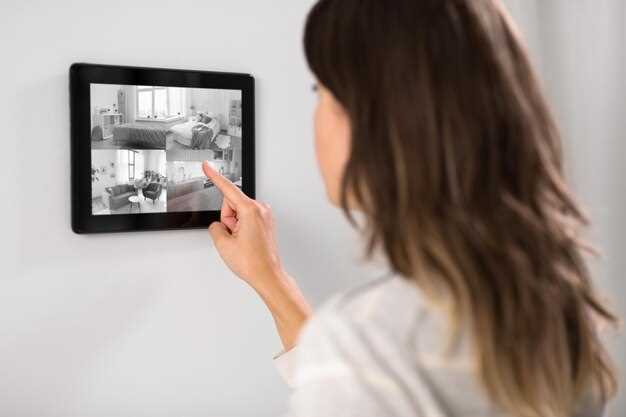
Перед началом обновления подключите видеорегистратор к компьютеру с помощью USB-кабеля или вставьте карту памяти в устройство, если обновление происходит через файл на карте. Загрузите последнюю версию прошивки с официального сайта производителя и разархивируйте архив в удобное место на ПК.
Запустите программу обновления или откройте файл прошивки напрямую, следуя инструкциям на экране. В этом процессе не отключайте устройство и не прерывайте соединение – это может привести к повреждению прошивки и блокировке устройства.
Убедитесь, что аккумулятор видеорегистратора полностью заряжен, чтобы избежать отключения питания во время обновления. После завершения процесса устройство автоматически перезагрузится, и новая прошивка вступит в силу.
Проверьте версию прошивки в настройках устройства, чтобы убедиться, что обновление прошло успешно. Если возникнут ошибки, повторите процесс или обратитесь в техническую поддержку.
Решение распространенных проблем
Если видеорегистратор не включается, проверьте, подключен ли он к источнику питания. Убедитесь, что кабель питания исправен и надежно соединен. Попробуйте использовать другой источник питания, если это возможно.
При отсутствии записи проверьте, достаточно ли свободного места на карте памяти. Убедитесь, что карта правильно вставлена и отформатирована. Если проблема сохраняется, попробуйте заменить карту на новую.
Если видеорегистратор не записывает звук, проверьте настройки звука в меню устройства. Убедитесь, что микрофон не отключен. Если проблема не решается, попробуйте перезагрузить устройство.
При возникновении проблем с качеством изображения проверьте объектив на наличие загрязнений. Очистите его мягкой тканью. Также проверьте настройки разрешения и яркости в меню.
Если устройство зависает, выполните сброс к заводским настройкам. Это может помочь устранить временные сбои. Не забудьте сохранить важные данные перед сбросом.
При возникновении проблем с подключением к приложению на смартфоне убедитесь, что Bluetooth или Wi-Fi включены. Проверьте, установлено ли приложение последней версии. Если необходимо, переустановите приложение.
Если видеорегистратор не реагирует на команды, попробуйте заменить батареи пульта дистанционного управления или перезагрузить устройство. Убедитесь, что пульт находится в пределах досягаемости.