Для успешного обновления магнитолы Аура до последней версии, начните с подготовки необходимых файлов и инструментов. Убедитесь, что у вас есть доступ к последнему программному обеспечению, которое можно скачать с официального сайта производителя. Также подготовьте USB-накопитель с достаточным объемом памяти, чтобы разместить на нем прошивку.
После загрузки прошивки, распакуйте архив и скопируйте файлы на USB-накопитель. Важно, чтобы на накопителе не было других файлов, так как это может вызвать ошибки при установке. Подключите USB-накопитель к магнитоле и включите устройство. В меню выберите опцию обновления программного обеспечения.
Следуйте инструкциям на экране. Обычно процесс обновления занимает несколько минут. Не отключайте питание магнитолы и не извлекайте USB-накопитель до завершения обновления. После успешного завершения перезагрузите устройство, чтобы изменения вступили в силу.
Проверьте, что магнитола работает корректно и все функции доступны. Если возникли проблемы, повторите процесс или обратитесь в службу поддержки для получения дополнительной помощи.
Подготовка к прошивке магнитолы
Перед началом обновления убедитесь, что аккумулятор автомобиля полностью заряжен или подключен к внешнему источнику питания, чтобы избежать отключения питания во время процесса.
Загрузите последнюю версию прошивки с официального сайта производителя или проверенного источника, избегайте сторонних и неподтвержденных файлов, чтобы снизить риск установки вредоносного ПО или повреждения устройства.
Подготовьте USB-носитель с достаточным объемом памяти, отформатируйте его в файловой системе FAT32 и загрузите файл прошивки прямо на устройство. Используйте чистый носитель без лишних файлов и папок, чтобы избежать ошибок при обновлении.
Отключите все внешние устройства и дополнительные модули, которые не нужны для прошивки, чтобы избежать их воздействия на процесс обновления.
Проведите резервное копирование настроек магнитолы, чтобы сохранить пользовательские параметры, станции и прочие предпочтения. Это избавит от необходимости заново настраивать устройство после прошивки.
Внимательно ознакомьтесь с инструкциями по прошивке, предусмотренными производителем, чтобы знать последовательность действий и избежать ошибок.
Проверка текущей версии прошивки
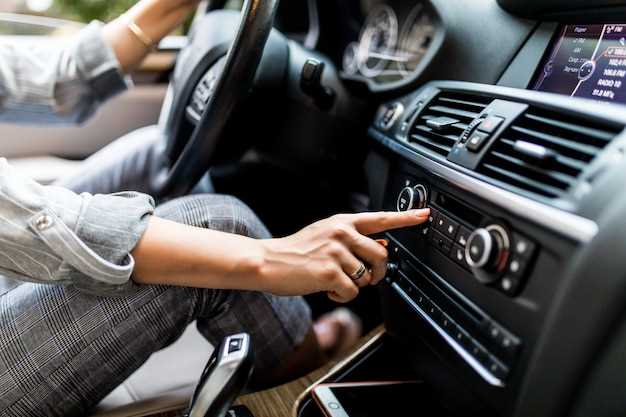
Если вы не можете найти нужный раздел, выполните следующие шаги:
- Включите магнитолу и дождитесь загрузки.
- Нажмите кнопку ‘Меню’ на панели управления.
- Перейдите в ‘Настройки’.
- Выберите ‘Информация о системе’.
Запишите номер версии прошивки. Сравните его с последней доступной версией на официальном сайте производителя. Если ваша версия устарела, переходите к следующему шагу – обновлению прошивки.
Необходимые инструменты и материалы
Для прошивки магнитолы Аура потребуется ноутбук или ПК с установленным программным обеспечением для обмена данными.
Комплект USB-кабелей или специальный диагностический кабель, совместимый с моделью магнитолы, обеспечит надежное подключение.
Используйте оригинальную или качественную USB-флешку объемом не менее 8 ГБ, чтобы скачать и загрузить обновление.
Зарядное устройство или подключение к сети для ноутбука, чтобы избежать разрядки во время процесса.
Мелкий набор отверток с крестовой и плоской насадкой для снятия корпуса магнитолы или доступа к разъемам.
Кусачки или ножницы для аккуратного удаления защитных пленок и изоляции проводов, если потребуется их подготовка.
Рекомендуется иметь запасные кабели и комплект резинок или инструментов для фиксации, чтобы обезопасить соединения.
Скачивание последней версии прошивки
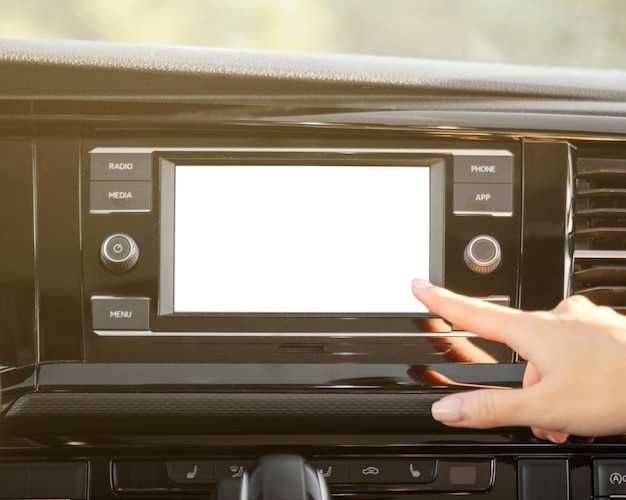
Перейдите на официальный сайт производителя магнитолы Аура. В разделе поддержки найдите раздел, посвященный прошивкам. Обычно там размещены последние обновления и инструкции по их установке.
Выберите модель вашей магнитолы из списка. Убедитесь, что вы скачиваете прошивку, соответствующую именно вашей версии устройства. Неправильная прошивка может привести к сбоям в работе.
После выбора модели, найдите ссылку на последнюю версию прошивки. Нажмите на нее, чтобы начать загрузку. Обычно файл имеет расширение .bin или .zip. Сохраните его на вашем компьютере или мобильном устройстве.
Если файл заархивирован, распакуйте его с помощью стандартного архиватора. Убедитесь, что в папке с распакованными файлами нет лишних документов или папок, которые могут помешать установке.
Проверьте размер файла и дату его создания, чтобы убедиться, что вы скачали актуальную версию. Сравните эти данные с информацией на сайте производителя.
После завершения загрузки и проверки файла, подготовьте USB-накопитель. Отформатируйте его в файловую систему FAT32, чтобы магнитола могла его распознать. Скопируйте прошивку на корень USB-накопителя.
Теперь вы готовы к следующему этапу – установке прошивки на магнитолу.
Создание резервной копии данных
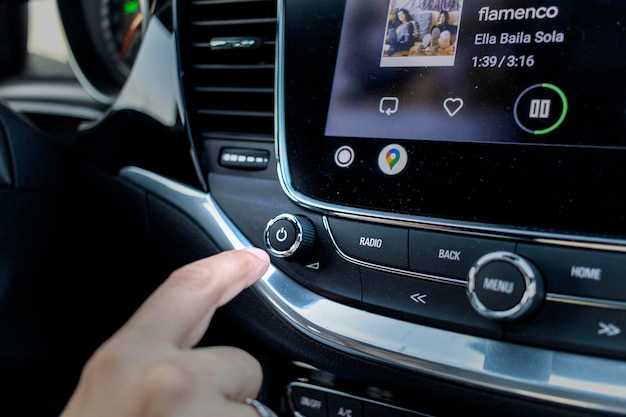
Перед прошивкой магнитолы Аура обязательно создайте резервную копию всех данных. Это защитит ваши настройки и медиафайлы от потери. Следуйте этим шагам:
-
Подключите магнитолу к компьютеру с помощью USB-кабеля.
-
Запустите программное обеспечение, которое идет в комплекте с магнитолой, или используйте сторонние приложения, совместимые с вашим устройством.
-
Выберите опцию ‘Создать резервную копию’ в меню программы.
-
Укажите место на компьютере, куда будет сохранена резервная копия. Убедитесь, что на диске достаточно свободного места.
-
Нажмите кнопку ‘Начать’ и дождитесь завершения процесса. Это может занять несколько минут в зависимости от объема данных.
После завершения создания резервной копии проверьте, что файл успешно сохранен. Рекомендуется также сделать копию на внешнем носителе для дополнительной безопасности.
Теперь вы готовы к прошивке магнитолы, зная, что ваши данные в безопасности.
Процесс прошивки магнитолы
Сначала подготовьте USB-накопитель. Отформатируйте его в файловую систему FAT32. Скачайте последнюю версию прошивки с официального сайта производителя и скопируйте файл на USB-накопитель. Убедитесь, что файл имеет правильное имя, указанное в инструкции к прошивке.
Включите зажигание автомобиля и магнитолу. Вставьте USB-накопитель в соответствующий порт магнитолы. На экране появится уведомление о наличии обновления. Выберите опцию обновления прошивки.
Следуйте инструкциям на экране. Процесс может занять несколько минут. Не выключайте зажигание и не извлекайте USB-накопитель до завершения обновления. После успешной прошивки магнитола перезагрузится автоматически.
После перезагрузки проверьте версию прошивки в настройках устройства. Убедитесь, что обновление прошло успешно, и все функции работают корректно. Если возникли проблемы, повторите процесс или обратитесь в службу поддержки.
Подключение магнитолы к компьютеру
Для подключения магнитолы Аура к компьютеру используйте USB-кабель, который обычно идет в комплекте с устройством. Убедитесь, что магнитола выключена перед подключением.
После подключения включите магнитолу. Компьютер должен автоматически распознать устройство. Если этого не произошло, проверьте, правильно ли подключен кабель и работает ли USB-порт.
На экране магнитолы может появиться сообщение о подключении к компьютеру. Если это так, выберите режим ‘Обмен данными’ или ‘USB-накопитель’, чтобы начать передачу файлов.
Для обновления прошивки или загрузки музыки используйте специальное программное обеспечение, предоставляемое производителем. Установите его на компьютер и следуйте инструкциям на экране.
Если у вас возникли проблемы с подключением, проверьте настройки USB на магнитоле. В некоторых случаях может потребоваться изменить режим подключения в меню настроек.
После завершения работы с магнитолой безопасно отключите устройство от компьютера, чтобы избежать повреждения файлов.
| Шаг | Действие |
|---|---|
| 1 | Подключите магнитолу к компьютеру с помощью USB-кабеля. |
| 2 | Включите магнитолу и выберите режим ‘Обмен данными’. |
| 3 | Установите программное обеспечение для обновления прошивки. |
| 4 | Следуйте инструкциям на экране для завершения процесса. |
| 5 | Безопасно отключите магнитолу от компьютера. |
Запуск программы для прошивки
Откройте папку с загруженной программой для прошивки. Найдите файл с расширением .exe и дважды щелкните по нему. Это запустит установщик. Следуйте инструкциям на экране, чтобы завершить установку.
После установки найдите иконку программы на рабочем столе или в меню ‘Пуск’. Щелкните по ней, чтобы открыть приложение. Убедитесь, что магнитола подключена к компьютеру через USB-кабель. Программа должна автоматически обнаружить устройство.
Если устройство не распознается, проверьте соединение и попробуйте использовать другой USB-порт. В некоторых случаях может потребоваться установка драйверов, которые обычно идут в комплекте с программой или доступны на сайте производителя.
После успешного подключения выберите опцию ‘Прошивка’ в главном меню программы. Убедитесь, что у вас есть последняя версия прошивки, загруженная на компьютер. Нажмите кнопку ‘Выбрать файл’ и укажите путь к прошивке.
Перед началом процесса прошивки проверьте, чтобы в программе не было ошибок. Убедитесь, что уровень заряда магнитолы достаточен для завершения процедуры. Нажмите кнопку ‘Начать’ для запуска прошивки. Следите за процессом на экране, не отключайте устройство до его завершения.
Загрузка прошивки на устройство
Подключите USB-кабель к компьютеру и разъемам магнитолы Аура. Удостоверьтесь, что устройство полностью отключено перед подключением.
Запустите выбранную программу для прошивки, например, Update Tool или аналогичный софт, и выберите файл последней версии прошивки, скачанный с официального сайта.
Переведите магнитолу в режим загрузки: обычно для этого нужно удерживать определенную кнопку (например, кнопку Reset или специальную кнопку на корпусе) и подключить питание. Обратите внимание на индикаторы или звуковые сигналы, подтверждающие вход в режим загрузки.
В интерфейсе программы убедитесь, что устройство распознано. Проверьте идентификатор, модель и текущую версию ПО. Это позволяет избежать ошибок при обновлении.
Начинайте процесс загрузки, нажав кнопку «Обновить» или аналогичную. Не отключайте питание и не извлекайте кабель в этот момент, так как это может привести к brick-у устройства.
Процесс прошивки занимает несколько минут. Следите за прогресс-баром и сообщениями программы. Когда завершится, устройство автоматически перезагрузится и покажет новую версию ПО.
Перед использованием рекомендуется провести тестирование основных функций магнитолы, чтобы удостовериться в правильной работе после обновления.
Завершение процесса и проверка обновления
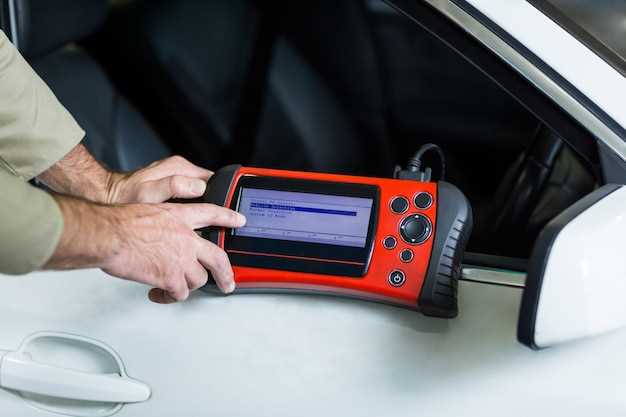
После завершения прошивки отключите кабель питания магнитолы и дождитесь полного отключения устройства. Затем снова подключите питание и включите магнитолу. Проверьте menus, чтобы убедиться, что версия прошивки обновилась до последней. Обычно текущую версию можно увидеть в настройках системы или в разделе ‘Обновление’.
Если новая версия отображается, это подтверждает успешное завершение процесса. В случае, если версия осталась прежней, повторите инструкцию, убедившись, что обновление прошло корректно, и файлы записи не повреждены. Также рекомендуется перезагрузить устройство несколько раз, чтобы ухода все временные сбоии.
Обратите внимание, что некоторые модели требуют перезагрузки в определенной последовательности или по определенным настройкам. В случае возникновения ошибок проверьте соединение USB-носителя, его форматирование и содержание файлов, а также соответствие прошивки моделируемой версии.
Проведите тестирование функций магнитолы: проверьте работу мультимедийных файлов, радио, навигации и других сервисов. Всё должно работать гладко, без ошибок и с обновленными возможностями. В случае проблем, обратитесь к инструкции по восстановлению или доустановке прошивки, чтобы устранить неполадки.