Для подключения Bluetooth на Ford 6000 CD выполните следующие шаги. Сначала включите зажигание автомобиля и убедитесь, что аудиосистема активна. На дисплее появится приветственное сообщение.
Затем нажмите кнопку Menu на панели управления. В меню выберите пункт Phone, а затем Bluetooth. Это откроет настройки Bluetooth, где вы сможете активировать функцию.
После этого выберите Pair Device для начала процесса сопряжения. На экране появится код, который необходимо ввести на вашем мобильном устройстве. Убедитесь, что Bluetooth на телефоне включен и устройство находится в режиме обнаружения.
После успешного сопряжения вы услышите звуковой сигнал, и на дисплее появится сообщение о подключении. Теперь вы можете использовать Bluetooth для звонков и воспроизведения музыки через аудиосистему вашего автомобиля.
Настройка Bluetooth через меню мультимедийной системы Ford 6000 CD
Для начала включите зажигание и убедитесь, что система находится в режиме радио или воспроизведения. Затем нажмите кнопку «МЕНЮ» на панели системы, чтобы открыть главный экран настроек.
В меню найдите раздел «Настройки» или «Параметры». Используя ручку или кнопки навигации, перейдите к пункту «Bluetooth». В некоторых моделях он может называться «Беспроводная связь».
После выбора откроется меню управления Bluetooth. В первую очередь включите модуль, установив переключатель в позицию «Вкл». На дисплее появится сообщение о готовности к сопряжению устройств.
Прокрутите меню к пункту «Обнаружение устройств» или «Поиск устройств», активируйте его, чтобы система начала сканировать ближайшие гаджеты. В это время откройте настройки Bluetooth на смартфоне и включите поиск устройств.
Когда ваше устройство появится в списке доступных, выберите его. На экране может появиться запрос на подтверждение кода или PIN-кода. Введите код, указанный на дисплее системы, или подтвердите совпадение, чтобы завершить сопряжение.
После успешного подключения с помощью меню можно выбрать функции, которые хотите использовать через Bluetooth, например, музыку или телефонные звонки. Не забудьте проверить, что источник звука выбран как «Bluetooth». Это обеспечит плавное воспроизведение и работу вызовов.
Если потребуется, вернитесь к меню «Настройки Bluetooth» и настроите параметры, такие как видимость устройства или приоритет соединений, чтобы ускорить повторное подключение в будущем.
Включение системы и вход в главное меню
Для входа в главное меню нажмите кнопку с изображением дома или меню, которая обычно расположена возле дисплея или на боковой панели. После этого на экране отобразятся основные разделы, такие как радио, Bluetooth, навигация и настройки.
Если система не реагирует, убедитесь, что автомобиль находится в положении «Зажигание» или что кнопка питания нажата до щелчка. В некоторых моделях включение системы происходит автоматическими при запуске двигателя.
Для быстрого доступа к Bluetooth обычно потребуется выбрать соответствующий раздел, нажав кнопку или сенсорную область, и подтвердить вход в меню Bluetooth. В дальнейшем можно управлять настройками, выбирая нужные опции прямо с экрана.
Обзор раздела настроек Bluetooth
В разделе настроек Bluetooth легко управлять подключениями и настройками вашей системы Ford 6000 CD. Первое, что нужно сделать, – активировать режим обнаружения. Это позволяет вашему устройству стать видимым для других устройств, чтобы легко устанавливать соединение.
Затем проверьте список парных устройств. Он отображает ранее подключённые гаджеты и статус их подключения. Обратите внимание, что для повторного соединения достаточно выбрать нужное устройство из списка и подтвердить код безопасности, если потребуется.
Функции этого раздела также позволяют изменять название вашего Bluetooth-устройства, что удобно, если у вас несколько подключений. В некоторых случаях система предлагает возможность настройки приоритетов устройств, чтобы автоматическое подключение происходило к наиболее часто используемому гаджету.
Обратите внимание на параметры совместимости, такие как возможности обмена контактами и автоматическое подключение при запуске. Эти функции делают взаимодействие проще и быстрее, особенно во время езды, снизив необходимость ручного выбора устройств.
Дополнительная настройка включает управление уведомлениями о новых соединениях и отключениях. Это помогает следить за состоянием Bluetooth и своевременно реагировать на изменения без необходимости постоянной проверки через меню.
Понимание функций этого раздела позволяет максимально быстро и удобно управлять Bluetooth на вашем Ford 6000 CD, избегая лишних ошибок и быстро активируя соединение при необходимости.
Активирование режима обнаружения устройства
Чтобы активировать режим обнаружения на Ford 6000 CD, выполните следующие шаги:
- Включите автомобиль и включите аудиосистему Ford 6000 CD.
- Нажмите кнопку Menu на панели управления.
- С помощью кнопок навигации выберите пункт Bluetooth и нажмите OK.
- Выберите Добавить устройство или Обнаружение, затем нажмите OK.
- Система начнет поиск доступных устройств. На экране появится сообщение о том, что система находится в режиме обнаружения.
Теперь ваш Ford 6000 CD готов к подключению с другими Bluetooth-устройствами. Убедитесь, что ваше устройство также находится в режиме обнаружения, чтобы завершить процесс подключения.
Если вы не видите сообщение о режиме обнаружения, повторите шаги или перезагрузите аудиосистему.
| Шаг | Действие |
|---|---|
| 1 | Включите автомобиль и аудиосистему |
| 2 | Нажмите кнопку Menu |
| 3 | Выберите Bluetooth и нажмите OK |
| 4 | Выберите Добавить устройство |
| 5 | Система активирует режим обнаружения |
Подключение смартфона к авто: пошаговая инструкция
Откройте меню настроек Bluetooth на вашем смартфоне. Найдите раздел ‘Bluetooth’ и активируйте его.
Включите зажигание автомобиля и включите радиоприемник Ford 6000 CD. Убедитесь, что устройство находится в режиме Bluetooth.
На экране радиоприемника выберите опцию ‘Добавить устройство’ или ‘Поиск устройств’. Это позволит вашему автомобилю начать поиск доступных Bluetooth-устройств.
На смартфоне выберите ваш автомобиль из списка доступных устройств. Обычно он отображается как ‘Ford 6000 CD’ или аналогичное название.
Подтвердите соединение. На экране смартфона и радиоприемника может появиться код. Убедитесь, что коды совпадают, и подтвердите соединение на обоих устройствах.
После успешного подключения вы сможете использовать функции громкой связи и потоковой передачи музыки. Проверьте, что звук работает корректно, и наслаждайтесь поездкой.
Если возникли проблемы с подключением, попробуйте перезагрузить оба устройства и повторить процесс.
Решение возможных проблем при включении Bluetooth на Ford 6000 CD
Если Bluetooth не включается, проверьте, активирован ли режим Bluetooth на вашем устройстве. Убедитесь, что оно находится в зоне действия и не подключено к другим устройствам.
Если устройство не обнаруживается, перезагрузите как автомобильную систему, так и мобильное устройство. Это может помочь устранить временные сбои.
Проверьте, не включен ли режим ‘Не беспокоить’ на вашем телефоне. Этот режим может блокировать соединение с автомобилем.
Если соединение прерывается, убедитесь, что в автомобиле нет других активных Bluetooth-соединений. Отключите их, чтобы избежать конфликтов.
Если вы видите сообщение о паролях или кодах, введите стандартный код, который обычно равен 0000 или 1234. Если это не сработает, проверьте руководство пользователя вашего устройства.
Если проблемы продолжаются, обновите прошивку системы Ford 6000 CD. Иногда обновления могут решить проблемы совместимости.
Если ни одно из решений не помогло, обратитесь в сервисный центр для диагностики оборудования. Возможно, потребуется профессиональная помощь для устранения неисправностей.
Что делать, если устройство не обнаруживается системой
Проверьте, включен ли Bluetooth на вашем устройстве. Убедитесь, что оно находится в режиме видимости. Обычно это можно сделать в настройках Bluetooth вашего устройства.
Перезагрузите как автомобильную систему, так и мобильное устройство. Это может помочь устранить временные сбои в соединении.
Убедитесь, что ваше устройство не подключено к другим Bluetooth-устройствам. Если оно уже связано с другим устройством, отключите его и попробуйте снова.
Проверьте, обновлены ли прошивки на Ford 6000 CD и вашем устройстве. Устаревшие версии могут вызывать проблемы с подключением.
Если проблема сохраняется, удалите все ранее сохраненные Bluetooth-соединения на Ford 6000 CD. Затем попробуйте заново выполнить процесс сопряжения.
Если ни один из этих шагов не помог, обратитесь к руководству пользователя вашего устройства или к официальному сервисному центру Ford для получения дополнительной помощи.
Что делать, если соединение сбрасывается или прерывается
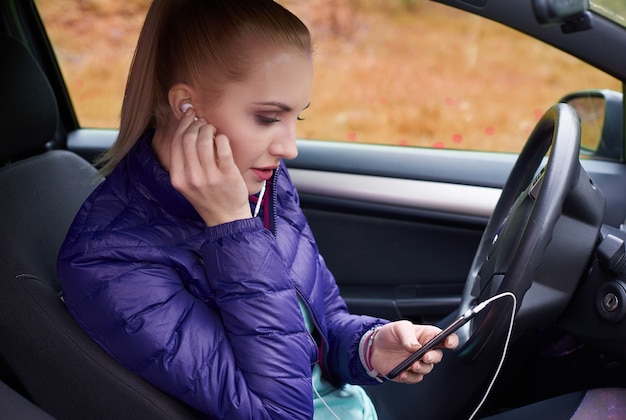
Проверьте уровень заряда аккумулятора вашего устройства. Низкий заряд может вызывать сбои в соединении. Подключите устройство к зарядному устройству и попробуйте снова.
Убедитесь, что Bluetooth на вашем Ford 6000 CD активирован. Перейдите в меню настроек и проверьте статус Bluetooth. Если он отключен, включите его.
Удалите старые подключения. Иногда наличие нескольких подключенных устройств может вызывать конфликты. Зайдите в настройки Bluetooth и удалите ненужные устройства.
Перезагрузите как автомобильную систему, так и мобильное устройство. Это может помочь устранить временные сбои в работе.
Проверьте наличие обновлений программного обеспечения для вашего Ford 6000 CD и мобильного устройства. Устаревшие версии могут вызывать проблемы с совместимостью.
Убедитесь, что ваше устройство находится в пределах допустимого радиуса действия. Обычно это 10 метров. Устраните препятствия между устройствами, чтобы улучшить сигнал.
Если проблема сохраняется, попробуйте сбросить настройки Bluetooth на Ford 6000 CD. Для этого обратитесь к руководству пользователя для получения инструкций.
Если ни один из этих шагов не помог, обратитесь в сервисный центр для диагностики. Возможно, проблема связана с аппаратным обеспечением.
Обновление программного обеспечения мультимедийной системы
Регулярно обновляйте программное обеспечение мультимедийной системы Ford 6000 CD для улучшения функциональности и устранения возможных ошибок. Для этого посетите официальный сайт Ford и найдите раздел поддержки, где доступны последние версии программного обеспечения.
Скачайте обновление на USB-накопитель. Убедитесь, что накопитель отформатирован в FAT32. Перенесите файл обновления в корневую папку USB. Включите зажигание автомобиля, но не запускайте двигатель.
Подключите USB-накопитель к мультимедийной системе. На экране появится уведомление о наличии обновления. Следуйте инструкциям на экране для начала процесса. Не отключайте питание и не извлекайте USB-накопитель до завершения обновления.
После завершения обновления система перезагрузится. Проверьте версию программного обеспечения в настройках, чтобы убедиться, что обновление прошло успешно. Если возникли проблемы, повторите процесс или обратитесь в сервисный центр.
Поиск и устранение ошибок соединения с конкретными устройствами
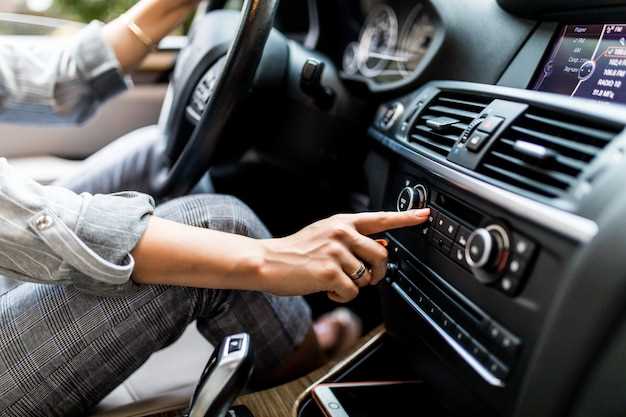
Если ваше устройство не подключается к Ford 6000 CD, выполните следующие шаги для устранения проблемы.
- Проверьте, включен ли Bluetooth на вашем устройстве. Убедитесь, что оно находится в режиме видимости.
- Удалите старые подключения. На Ford 6000 CD перейдите в меню Bluetooth и удалите все ранее подключенные устройства.
- Перезагрузите оба устройства. Это может помочь устранить временные сбои.
- Убедитесь, что ваше устройство совместимо с Ford 6000 CD. Проверьте список поддерживаемых устройств в руководстве пользователя.
- Проверьте наличие обновлений. Убедитесь, что на вашем устройстве установлена последняя версия программного обеспечения.
- Сбросьте настройки Bluetooth на Ford 6000 CD. Для этого обратитесь к руководству пользователя для получения инструкций.
Если проблема сохраняется, попробуйте подключить другое устройство. Это поможет определить, связано ли это с конкретным устройством или с системой Ford 6000 CD.
Если ни один из шагов не помог, обратитесь в сервисный центр для диагностики оборудования.