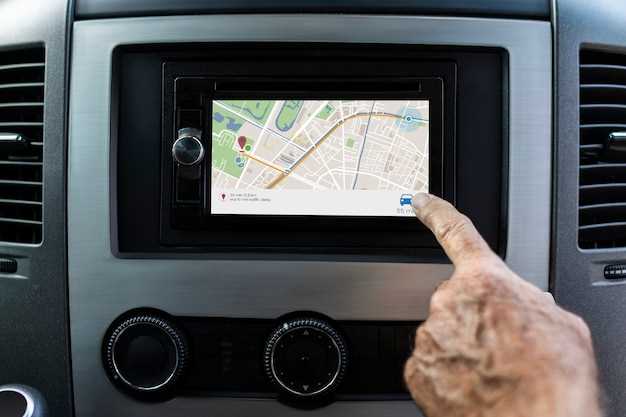
Подключите ваш смартфон к магнитоле через Bluetooth. Убедитесь, что Bluetooth на обоих устройствах включен. На магнитоле выберите опцию ‘Подключить устройство’ и найдите ваш телефон в списке доступных устройств. После успешного соединения вы сможете использовать навигационные приложения на экране магнитолы.
После этого проверьте, отображается ли навигация на экране магнитолы. Если изображение не появляется, попробуйте перезагрузить оба устройства и повторить процесс подключения. Убедитесь, что ваше приложение обновлено до последней версии, так как это может повлиять на совместимость с магнитолой.
Следуя этим шагам, вы сможете легко вывести навигатор на экран магнитолы и наслаждаться удобством навигации во время поездок. Не забывайте проверять настройки Bluetooth и обновления приложений для стабильной работы.
Подготовка к подключению навигатора

Убедитесь, что ваш навигатор и магнитола поддерживают Bluetooth. Проверьте инструкции к устройствам для подтверждения совместимости.
Зарядите навигатор перед подключением. Низкий уровень заряда может вызвать проблемы с соединением.
Включите Bluetooth на навигаторе. Обычно это можно сделать в настройках устройства. Найдите раздел ‘Bluetooth’ и активируйте его.
На магнитоле также включите Bluetooth. Перейдите в меню настроек и выберите опцию для поиска устройств.
Убедитесь, что навигатор находится в режиме видимости. Это позволит магнитоле обнаружить его. Обычно для этого нужно выбрать опцию ‘Сделать видимым’ в настройках Bluetooth навигатора.
Запишите код доступа, если он требуется. При подключении устройств может понадобиться ввести PIN-код, который обычно отображается на экране навигатора.
После выполнения всех шагов, выполните поиск устройств на магнитоле. Найдите ваш навигатор в списке доступных устройств и выберите его для подключения.
Следуйте инструкциям на экране, чтобы завершить процесс подключения. После успешного соединения вы сможете использовать навигатор через магнитолу.
Проверка совместимости устройств

Убедитесь, что ваш смартфон и магнитола поддерживают Bluetooth. Проверьте версии Bluetooth на обоих устройствах. Для стабильного соединения рекомендуется использовать Bluetooth версии 4.0 и выше.
Сравните список поддерживаемых профилей Bluetooth. Для передачи аудио и навигации необходимы профили A2DP и HFP. Убедитесь, что оба устройства их поддерживают.
Проверьте, совместимы ли операционные системы. Для Android-устройств используйте версии 5.0 и выше, для iOS – 10.0 и выше. Это обеспечит корректную работу приложений навигации.
Обратите внимание на наличие необходимых приложений. Установите актуальные версии навигационных приложений на смартфон. Убедитесь, что магнитола поддерживает их использование.
Проверьте наличие обновлений прошивки для магнитолы. Обновления могут улучшить совместимость и исправить ошибки. Зайдите на сайт производителя для получения информации о последних версиях.
Сравните размеры экрана магнитолы и смартфона. Убедитесь, что интерфейс навигации будет корректно отображаться на экране магнитолы.
Для окончательной проверки попробуйте подключить устройства. Если соединение успешно, вы сможете использовать навигацию на экране магнитолы.
| Устройство | Версия Bluetooth | Поддерживаемые профили | ОС |
|---|---|---|---|
| Смартфон | 4.0 и выше | A2DP, HFP | Android 5.0+, iOS 10.0+ |
| Магнитола | 4.0 и выше | A2DP, HFP | Зависит от модели |
Обновление программного обеспечения магнитолы
Регулярно обновляйте программное обеспечение магнитолы для улучшения функциональности и устранения ошибок. Проверьте наличие обновлений через меню настроек устройства. Обычно это можно сделать в разделе ‘Система’ или ‘Обновления’.
Подключите магнитолу к Wi-Fi или используйте USB-накопитель с загруженным обновлением. Если ваш автомобиль поддерживает Bluetooth, убедитесь, что устройство синхронизировано с вашим смартфоном для получения уведомлений о новых версиях.
Следуйте инструкциям на экране для установки обновления. Не отключайте питание устройства во время процесса, чтобы избежать повреждения системы. После завершения обновления перезагрузите магнитолу для применения изменений.
Периодически проверяйте сайт производителя на наличие новых версий программного обеспечения. Это поможет вам оставаться в курсе последних функций и улучшений, которые могут повысить удобство использования магнитолы.
Настройка Bluetooth на смартфоне
Откройте настройки вашего смартфона и найдите раздел ‘Bluetooth’. Обычно он находится в меню ‘Подключения’ или ‘Сеть’.
Включите Bluetooth, переключив соответствующий тумблер в положение ‘Включено’. После этого устройство начнет поиск доступных Bluetooth-устройств.
Убедитесь, что магнитола также включена и находится в режиме обнаружения. Это может потребовать нажатия специальной кнопки на устройстве.
На экране вашего смартфона появится список доступных устройств. Найдите название вашей магнитолы и нажмите на него.
Если требуется, введите PIN-код или подтвердите соединение. Обычно код отображается на экране магнитолы или в инструкции к ней.
После успешного подключения вы увидите статус ‘Подключено’ рядом с названием устройства. Теперь ваш смартфон готов к передаче данных через Bluetooth.
Для проверки соединения попробуйте воспроизвести музыку или запустить навигацию. Если звук идет через магнитолу, настройка выполнена успешно.
Если возникли проблемы, попробуйте отключить и снова включить Bluetooth на обоих устройствах, а затем повторите процесс подключения.
Подготовка навигационного приложения
Убедитесь, что на вашем устройстве установлено актуальное навигационное приложение, такое как Google Maps или Яндекс.Навигатор. Проверьте наличие обновлений в магазине приложений и установите их, если они доступны.
Настройте приложение, выбрав предпочтительные параметры маршрута. Убедитесь, что включены функции, такие как голосовые подсказки и отображение пробок. Это улучшит качество навигации и сделает поездку более комфортной.
Проверьте настройки Bluetooth на вашем смартфоне. Убедитесь, что Bluetooth включен, и устройство видимо для других устройств. Это позволит магнитоле обнаружить ваш телефон.
Запустите навигационное приложение и выберите нужный маршрут. Убедитесь, что приложение активно и готово к работе перед подключением к магнитоле.
Если ваше приложение поддерживает функцию отображения на экране, проверьте, включена ли она в настройках. Это может потребовать дополнительных разрешений, которые нужно будет подтвердить.
Процесс подключения и настройки

Для начала активируйте Bluetooth на смартфоне и убедитесь, что он виден для других устройств. Включите режим поиска в настройках магнитолы, перейдя в раздел Bluetooth и выбрав опцию ‘поиск устройств’ или аналогичный пункт. После обнаружения вашего телефона выберите его из списка доступных устройств.
На смартфоне появится запрос на сопряжение. Введите передаваемый код или подтвердите соединение, если код совпадает. После установления соединения убедитесь, что на экране магнитолы отображается статус ‘Подключено’ или аналогичный индикатор.
Если после подключения изображение не отображается или есть сбои, отключите Bluetooth на смартфоне, перезагрузите магнитолу и повторите процедуру с начала. Также убедитесь, что у вас установлены все последние обновления прошивки магнитолы, что может устранить возможные несовместимости.
Включение Bluetooth на магнитоле
Для начала выполните поиск кнопки с изображением Bluetooth или надписью ‘BT’ на панели управления магнитолы. Обычно она расположена рядом с клавишами меню или настройками.
Нажмите и удерживайте эту кнопку несколько секунд, пока не загорится индикатор или не появится сообщение о включении Bluetooth. В некоторых моделях достаточно одного короткого нажима, а в других потребуется удерживать кнопку около 3-5 секунд.
В случае отсутствия специальной кнопки, перейдите через меню устройства. На дисплее выберите раздел ‘Настройки’ или ‘Настройки сети’. Используйте кнопки навигации, чтобы найти опцию ‘Включить Bluetooth’ или ‘Bluetooth: Вкл’. Затем активируйте ее, подтвердив выбор.
После активации убедитесь, что индикатор Bluetooth загорается или мигает, свидетельствуя о поиске устройств. В этот момент магнитола уже готова к подключению, что позволит вам легко соединиться с навигатором или другим гаджетом.
Сопряжение устройств
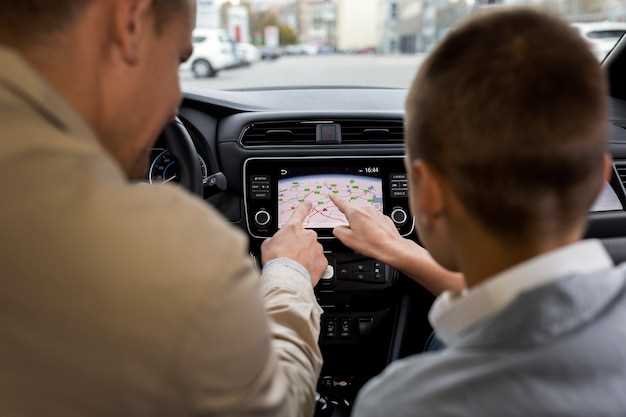
Для успешного сопряжения вашего смартфона с магнитолой через Bluetooth выполните следующие шаги:
1. Включите Bluetooth на смартфоне. Перейдите в настройки и активируйте Bluetooth.
2. Включите магнитолу и перейдите в режим Bluetooth. Обычно это можно сделать через меню или кнопку на панели управления.
3. На магнитоле выберите опцию ‘Поиск устройств’ или ‘Добавить устройство’. Это позволит магнитоле начать сканирование доступных Bluetooth-устройств.
4. На смартфоне в списке доступных устройств найдите название вашей магнитолы и выберите его.
5. Введите PIN-код, если он запрашивается. Обычно это 0000 или 1234, но уточните в инструкции к магнитоле.
6. После успешного сопряжения вы услышите уведомление на магнитоле, а на смартфоне появится сообщение о подключении.
Теперь вы можете использовать навигатор на экране магнитолы. Убедитесь, что приложение навигации открыто на смартфоне, чтобы передавать данные на магнитолу.
Если возникли проблемы с подключением, проверьте, что оба устройства находятся в пределах досягаемости и не подключены к другим устройствам.
| Шаг | Действие |
|---|---|
| 1 | Включите Bluetooth на смартфоне |
| 2 | Включите магнитолу и выберите режим Bluetooth |
| 3 | Выберите ‘Поиск устройств’ на магнитоле |
| 4 | Выберите магнитолу на смартфоне |
| 5 | Введите PIN-код, если требуется |
| 6 | Подтвердите подключение |
Настройка отображения навигации на экране
Откройте настройки Bluetooth на вашем смартфоне и убедитесь, что устройство подключено к магнитоле. Перейдите в раздел ‘Настройки’ навигационного приложения и найдите опцию ‘Отображение на экране’. Выберите ваш автомобиль из списка доступных устройств.
Включите функцию ‘Отображение навигации’ или аналогичную опцию. Убедитесь, что разрешения для отображения на экране предоставлены. Если ваше приложение поддерживает кастомизацию, настройте параметры отображения, такие как размер шрифта и цветовые схемы, чтобы улучшить видимость.
Проверьте, что навигация отображается корректно. Запустите маршрут и убедитесь, что указания появляются на экране магнитолы. Если возникают проблемы, перезагрузите устройство и повторите подключение.
Для некоторых моделей магнитол может потребоваться обновление прошивки. Проверьте наличие обновлений в меню настроек магнитолы и установите их, если это необходимо. Это может улучшить совместимость с вашим навигационным приложением.
Если вы используете Android Auto или Apple CarPlay, убедитесь, что ваше приложение совместимо с этими системами. Включите соответствующую опцию в настройках магнитолы для автоматического отображения навигации при подключении.
Тестирование работы навигатора
Передвижения по меню навигатора должны быть быстрыми без заметных лагов или зависаний. Переключайтесь между картой, настройками и другими разделами, чтобы проверить отзывчивость интерфейса.
Проведите тест-драйв на пути: вводите разные маршруты, следите за точностью отображения текущего положения. Обратите внимание на задержки или расхождения между реальным маршрутом и отображением на экране.
При изменении масштаба карты или приближении/отдалении убедитесь, что изображение не начинает тормозить или залипать. При необходимости обновите прошивку навигатора или пересмотрите настройки соединения Bluetooth.
Проверьте качество изображения при разных условиях освещения салона: ярко освещенная кабина и затемнение. Если изображение становится нечётким или мерцает, подумайте о перенастройке яркости или смене положения антенны Bluetooth.
Запустите тест на нескольких маршрутах, чтобы убедиться в согласованности работы навигатора с мобильным устройством и стабильности соединения. Используйте сторонние карты или сервисы, чтобы сравнить отображение маршрутов.
Обязательно протестируйте работу звука навигатора через динамики машины. Убедитесь, что голосовые подсказки воспроизводятся чётко и без задержек, их можно легко услышать даже при выключенной музыке или на высокой громкости.
Решение возможных проблем с подключением
Перезагрузите оба устройства: выключите и снова включите ваш смартфон и магнитолу. Это часто помогает решить сбои в соединении.
Проверьте параметры Bluetooth: убедитесь, что на смартфоне и магнитоле включен блютуз и оба устройства видимы друг для друга. Иногда приходится заново сделать их видимыми.
Удалите существое соединение и заново подключите устройство. В настройках Bluetooth на смартфоне удалите устройство, а затем выполните повторное соединение с магнитолой.
Обновите прошивку магнитолы и операционную систему смартфона. Проверьте наличие обновлений в настройках или на сайте производителя. Новые версии могут исправить известные ошибки.
Перезагрузите Bluetooth-адаптер: отключите Bluetooth на смартфоне, выключите магнитолу, подождите несколько секунд и включите их снова. Иногда помогает простая перезагрузка без полного сброса настроек.
Проверьте наличие помех: избегайте нахождения устройств рядом с другими беспроводными источниками сигнала, металлическими предметами или микроволновыми печами. Все эти факторы могут мешать стабильному соединению.
Если проблема сохраняется, попробуйте подключить устройство через другой смартфон или использовать другое приложение для воспроизведения. Это поможет определить, где именно кроется неисправность – в устройстве или в настройках.
Обратитесь к инструкции магнитолы. В ней могут быть указаны особенности подключения или частые ошибки, которые можно легко устранить.
В случае долгих зависаний или разрывов соединения проверьте совместимость вашей модели смартфона и магнитолы. Некоторые устройства требуют определенных настроек или имеют ограниченную поддержку Bluetooth.