Если перезагрузка или обновление программного обеспечения позволяет устранить сбои и повысить функциональность вашой автомагнитолы Phantom DV 7035, следуйте этим рекомендациям для максимально безопасной и эффективной процедуры. Перед началом убедитесь, что у вас есть запас аккумулятора, чтобы устройство не отключилось в процессе.
Особое внимание уделите подбору файла прошивки, который полностью совместим с вашей моделью. Неправильная версия может привести к неработоспособности аппарата. Скачать файлы рекомендуется только с официальных ресурсов или проверенных источников, избегая сомнительных сайтов.
Подготовка к перепрошивке
Сначала убедитесь, что у вас есть последняя версия прошивки для автомагнитолы Phantom DV 7035. Загрузите файл с официального сайта производителя или надежного источника. Проверьте, что файл соответствует вашей модели, чтобы избежать проблем.
Подготовьте USB-накопитель. Форматируйте его в файловую систему FAT32, так как это обеспечит совместимость с устройством. Скопируйте загруженный файл прошивки на корень USB-накопителя. Убедитесь, что на накопителе нет других файлов, чтобы избежать путаницы.
Перед началом процесса перепрошивки отключите все внешние устройства от автомагнитолы, включая USB-накопители, AUX и Bluetooth. Это минимизирует риск ошибок во время обновления.
Зарядите аккумулятор автомобиля. Процесс перепрошивки может занять некоторое время, и важно, чтобы устройство не отключилось из-за разряженной батареи. Рекомендуется, чтобы уровень заряда был не менее 50%.
Запишите текущие настройки магнитолы. После перепрошивки вам, возможно, придется заново настраивать эквалайзер, радиостанции и другие параметры. Это сэкономит время и упростит процесс восстановления.
Наконец, ознакомьтесь с инструкцией по перепрошивке, предоставленной производителем. Убедитесь, что вы понимаете каждый шаг, чтобы избежать ошибок. Подготовка к перепрошивке – это залог успешного обновления вашего устройства.
Проверка версии прошивки автомагнитолы
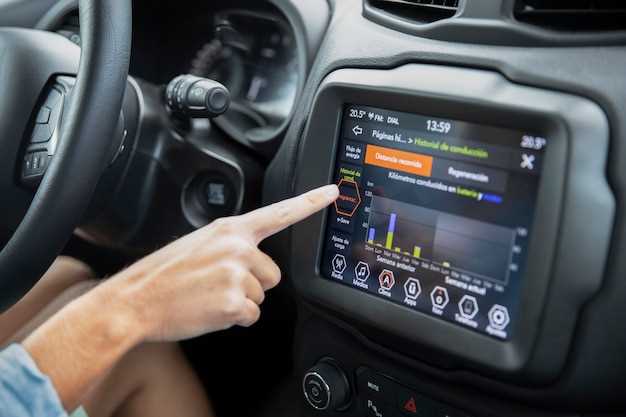
Поддерживайте актуальную версию прошивки, чтобы обеспечить максимальную производительность и стабильность работы устройства. Для проверки версии используйте меню настроек автомагнитолы, перейдя в раздел ‘Информация’ или ‘Об устройстве’. Обычно она отображается рядом с другими системными данными, такими как дата установки или серийный номер.
Если в настройках не видно номера версии, попробуйте удерживать одновременно кнопки ‘Setup’ и ‘Info’ или воспользоваться специальным путем через меню загрузочного режима. Обычно этот режим активируется при включении устройства с помощью определенной комбинации кнопок – это позволяет получить информацию о текущей версии прошивки прямо на дисплее.
Можно также подключить магнитолу к компьютеру при помощи USB-кабеля и специального программного обеспечения производителя. Такой способ дает возможность не только определить текущий уровень прошивки, но и загрузить новую версию, если она существует.
Регулярная проверка помогает своевременно обнаружить обновления, а также убедиться, что устройство работает на самом свежем программном обеспечении. Если версия устарела, рекомендуем выполнить обновление, следуя инструкции по прошивке, чтобы избежать возможных ошибок или сбоев.
Сбор необходимых инструментов и материалов
Для успешной перепрошивки автомагнитолы Phantom DV 7035 потребуется набор ключевых инструментов и материалов. Начинайте с отвертки с крестовой и плоской головкой, подходящей по размеру для съемных элементов корпуса. Используйте пластиковые лезвия или шпатели для аккуратного снятия панели без повреждения пластика.
Обеспечьте наличие антистатического браслета или другого способа заземления, чтобы исключить повреждение электроники от статического электричества. Для закрепления и подключения используйте тонкие пинцеты и мультиметр для проверки соединений и питания.
При необходимости загрузки нового программного обеспечения подготовьте SD-карту или USB-носитель, совместимый с устройством, а также скачайте актуальный образ прошивки с официального ресурса или проверенного источника. Не забудьте про небольшую светодиодную лампочку или фонарик для удобства работы в темных условиях.
Выбирайте инструменты с качественной ручкой и острым рабочим концом, чтобы минимизировать риск повреждений деталей. Все материалы держите в отдельной контейнере или мешке, чтобы быстро ориентироваться и избегать потери мелких элементов.
Создание резервной копии текущих настроек
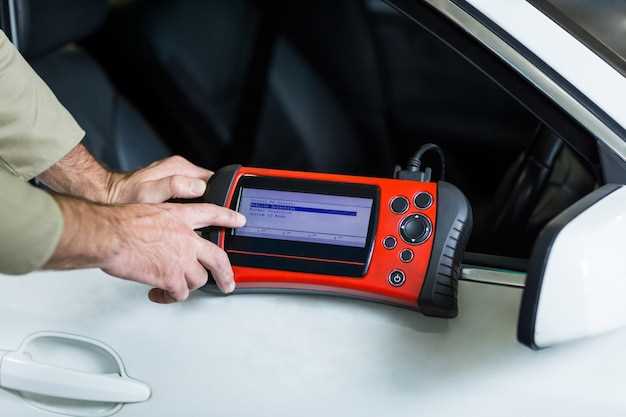
Перед началом перепрошивки автомагнитолы Phantom DV 7035 обязательно создайте резервную копию текущих настроек. Это позволит восстановить все параметры в случае непредвиденных ситуаций.
Для создания резервной копии подключите магнитолу к компьютеру с помощью USB-кабеля. Убедитесь, что устройство распознано системой. Откройте программное обеспечение, которое идет в комплекте с магнитолой, или используйте сторонние приложения, поддерживающие работу с вашим устройством.
В меню программы найдите опцию ‘Создать резервную копию’ или ‘Экспорт настроек’. Выберите ее и следуйте инструкциям на экране. Сохраните файл резервной копии на компьютере в надежном месте, чтобы избежать его случайной потери.
После завершения процесса проверьте, что файл успешно создан. Для этого можно открыть его с помощью текстового редактора и убедиться, что в нем содержатся данные о ваших настройках.
Теперь вы готовы к перепрошивке. Если что-то пойдет не так, вы сможете легко восстановить прежние настройки, используя опцию ‘Восстановить’ в том же программном обеспечении.
Загрузка последней версии прошивки с официального сайта
Перейдите на официальный сайт производителя автомагнитолы Phantom. В верхнем меню найдите раздел ‘Поддержка’ или ‘Загрузки’.
В этом разделе выберите модель вашей магнитолы – DV 7035. Обычно доступные прошивки располагаются в виде списка. Найдите последнюю версию прошивки, которая может быть отмечена датой выпуска или номером версии.
Перед загрузкой ознакомьтесь с описанием изменений и улучшений, которые включает новая прошивка. Это поможет понять, какие функции будут добавлены или исправлены.
Нажмите на ссылку для загрузки файла прошивки. Сохраните его на вашем компьютере в удобном для вас месте. Убедитесь, что файл имеет правильное расширение, обычно это .bin или .zip.
После завершения загрузки проверьте целостность файла. Если есть возможность, используйте программу для проверки контрольной суммы, чтобы убедиться, что файл не поврежден.
Теперь вы готовы к следующему этапу – установке прошивки на вашу магнитолу. Следуйте инструкциям, чтобы завершить процесс обновления.
Процесс перепрошивки
Сначала скачайте последнюю версию прошивки для вашей автомагнитолы Phantom DV 7035 с официального сайта. Убедитесь, что файл соответствует модели вашего устройства.
Подготовьте USB-накопитель. Отформатируйте его в файловой системе FAT32. Скопируйте загруженный файл прошивки на корень USB-накопителя. Не создавайте дополнительных папок.
Выключите автомагнитолу и вставьте USB-накопитель в соответствующий порт. Включите устройство. На экране появится меню. Выберите опцию обновления прошивки. Следуйте инструкциям на экране.
Не отключайте питание и не извлекайте USB-накопитель во время процесса. Это может привести к повреждению устройства. Дождитесь завершения обновления, после чего автомагнитола перезагрузится автоматически.
После перезагрузки проверьте версию прошивки в настройках устройства. Убедитесь, что обновление прошло успешно. Если возникли проблемы, повторите процесс или обратитесь в службу поддержки.
Подключение автомагнитолы к компьютеру
Для подключения автомагнитолы Phantom DV 7035 к компьютеру используйте USB-кабель, который обычно идет в комплекте с устройством. Подключите один конец кабеля к USB-порту магнитолы, а другой – к свободному порту на компьютере.
После подключения на экране компьютера может появиться уведомление о новом устройстве. Убедитесь, что драйвера для магнитолы установлены. Если система не распознает устройство автоматически, посетите сайт производителя для загрузки необходимых драйверов.
Запустите программное обеспечение, которое поддерживает работу с вашей магнитолой. Это может быть специальная утилита для обновления прошивки или управления настройками. Следуйте инструкциям на экране для завершения процесса подключения.
Если магнитола не отображается в списке устройств, проверьте кабель на наличие повреждений и попробуйте использовать другой USB-порт. Также убедитесь, что магнитола включена и находится в режиме, позволяющем подключение к компьютеру.
После успешного подключения вы сможете загружать обновления, настраивать параметры и управлять медиафайлами на магнитоле через компьютер. Это значительно упростит процесс перепрошивки и настройки устройства.
Запуск программы для перепрошивки
Сначала убедитесь, что вы скачали последнюю версию программы для перепрошивки с официального сайта. Установите программу на ваш компьютер, следуя инструкциям установщика.
После установки откройте программу. На главном экране вы увидите несколько опций. Выберите пункт ‘Перепрошивка устройства’. Программа может запросить доступ к USB-порту, убедитесь, что ваш компьютер распознает автомагнитолу.
Подключите автомагнитолу к компьютеру с помощью USB-кабеля. Убедитесь, что устройство включено и находится в режиме перепрошивки. Это может потребовать нажатия определенной комбинации кнопок на магнитоле. Проверьте руководство пользователя для получения точной информации.
После подключения автомагнитолы к компьютеру, программа должна автоматически обнаружить устройство. Если этого не произошло, попробуйте перезагрузить программу или переподключить кабель.
Когда устройство будет распознано, выберите файл прошивки, который вы скачали ранее. Убедитесь, что файл соответствует модели вашей магнитолы. Нажмите кнопку ‘Начать перепрошивку’. Программа начнет процесс, который может занять несколько минут.
Не отключайте устройство и не закрывайте программу во время перепрошивки. После завершения процесса программа уведомит вас об успешном обновлении. Вы можете отключить магнитолу и перезагрузить ее для применения изменений.
| Шаг | Действие |
|---|---|
| 1 | Скачайте и установите программу |
| 2 | Откройте программу и выберите ‘Перепрошивка устройства’ |
| 3 | Подключите магнитолу к компьютеру |
| 4 | Выберите файл прошивки |
| 5 | Нажмите ‘Начать перепрошивку’ |
| 6 | Дождитесь завершения процесса |
Загрузка прошивки в программу
Перед началом загрузки убедитесь, что файл прошивки находится в формате, совместимом с вашей программой, обычно это ZIP или bin-файл. Откройте программное обеспечение на компьютере и подключите магнитолу через USB или через специальный кабель, если требуется. В интерфейсе найдите раздел «Обновление» или «Загрузка прошивки» и выберите пункт «Выбрать файл». После этого укажите путь к файлу прошивки и проверьте его целостность, чтобы исключить возможные ошибки при передаче. Нажмите кнопку «Начать», чтобы Comm-процесс запустился, и не отключайте устройство, пока процесс не завершится. Во время загрузки избегайте прерывания питания или соединения, чтобы избежать повреждения программного обеспечения. После успешной загрузки программа сообщит о завершении операции, и рекомендуется перезагрузить магнитолу для применения новых настроек. Убедитесь, что экран устройства отобразит приветственное сообщение или уровень обновления системы, после чего можно отключить устройство и проверить его работу. В случае ошибок следуйте указаниям по восстановлению или повторной загрузке файла, избегая повторных ошибок, которые могут привести к повреждению системы. Эти шаги позволяют безопасно и правильно обновить прошивку, обеспечивая долгую работу автомагнитолы без сбоев.
Запуск процесса перепрошивки и мониторинг статуса
Перед началом перепрошивки убедитесь, что автомагнитола подключена к источнику питания. Это предотвратит отключение устройства во время процесса. Загрузите последнюю версию прошивки с официального сайта и сохраните файл на USB-накопителе.
Вставьте USB-накопитель в соответствующий порт автомагнитолы. Перейдите в меню настроек и выберите опцию обновления прошивки. Система автоматически обнаружит файл на накопителе. Подтвердите начало процесса, следуя инструкциям на экране.
Во время перепрошивки следите за индикатором статуса. Он покажет прогресс выполнения. Не отключайте питание и не извлекайте USB-накопитель до завершения процесса. Обычно перепрошивка занимает от нескольких минут до получаса, в зависимости от размера файла и характеристик устройства.
После завершения обновления автомагнитола перезагрузится. Проверьте версию прошивки в меню настроек, чтобы убедиться, что обновление прошло успешно. Если возникли ошибки, обратитесь к руководству пользователя или на форум поддержки для получения дополнительных рекомендаций.
Проверка успешности перепрошивки
После завершения процесса перепрошивки убедитесь, что автомагнитола запустилась с обновлённой прошивкой. Включите устройство и обратите внимание на отображение стартового экрана или логотипа производителя. Если он появился, значит программное обеспечение загрузилось правильно.
Проверьте версию прошивки в настройках. Обычно она отображается в разделе ‘Об устройстве’ или ‘Информация о системе’. Сравните ее с версией, указанной в файле обновления. Если номера совпадают или превышают предыдущие, обновление прошло успешно.
Обратите внимание на работу основных функций: радио, Bluetooth, USB, SD-карта и навигация. Они должны запускаться без ошибок и быстро реагировать на команды. Если возникнут задержки или сбои, повторите проверку или повторите процедуру перепрошивки.
Для подтверждения успешности рекомендуется выполнить тестовые сценарии:
- Прослушать радио и проверить качество сигнала.
- Подключить смартфон по Bluetooth и проверить передачу данных.
- Вставить USB-носитель или SD-карту и запустить воспроизведение.
- Запустить навигационное приложение и проверить корректность отображения карт.
Если все указанные функции работают стабильно, а версия прошивки соответствует ожидаемой, можно считать, что перепрошивка завершилась успешно. В случае обнаружения ошибок или неправильной работы компонентов повторите процедуру с вниманием к деталям или обратитесь за помощью к специалистам.