
Если вентилятор охлаждения вашего автомобиля Гранта работает постоянно, это может указывать на несколько причин. Прежде всего, проверьте уровень охлаждающей жидкости. Низкий уровень может привести к перегреву двигателя, что заставляет вентилятор работать без остановки. Убедитесь, что система охлаждения заполнена до необходимого уровня.
Следующим шагом является проверка термостата. Если он заедает в открытом положении, это может привести к тому, что двигатель не достигает рабочей температуры, и вентилятор будет включаться постоянно. Замена термостата может решить эту проблему. Также стоит обратить внимание на датчик температуры. Если он неисправен, он может давать неверные показания, что также приводит к постоянной работе вентилятора.
Не забывайте о реле вентилятора. Если оно заклинило или вышло из строя, вентилятор может работать без остановки. Проверьте его работоспособность и замените при необходимости. Важно также осмотреть проводку на наличие повреждений, которые могут вызвать короткое замыкание и привести к постоянной работе вентилятора.
Следуя этим рекомендациям, вы сможете выявить и устранить причину постоянной работы вентилятора охлаждения. Это не только улучшит комфорт при вождении, но и продлит срок службы вашего автомобиля.
Причины постоянной работы вентилятора охлаждения

Перегрев процессора из-за неправильных настроек BIOS или BIOS, которые установлены на работу вентилятора на постоянной скорости, вызывает его непрерывную работу. Проверьте параметры температуры в BIOS и настройте автоматическую регулировку скорости вентилятора.
Внутренние загрязнения радиатора и вентилятора блокируют поток воздуха, повышая температуру компонентов. Очистите системы охлаждения от пыли и мусора с помощью сжатого воздуха или мягкой щетки, чтобы обеспечить свободное движение воздуха.
Повышенная нагрузка на систему в результате запуска ресурсоемких программ, видеоигр или фоново работающих приложений вызывает рост температуры. Мониторьте активность процессов и закрывайте неиспользуемые программы, чтобы снизить нагрузку.
Некорректные драйверы или их отсутствие вызывают неправильное управление вентилятором. Проверьте наличие обновлений драйверов на сайте производителя материнской платы и установите их, если обнаружите устаревшие версии.
Работа вентилятора постоянно может свидетельствовать о некорректной работе системы термодатчиков. Проверьте их подключение и исправность, при необходимости замените или перепроверьте соединения.
Некачественный или неподходящий термопастной слой между процессором и радиатором также влияет на работу системы охлаждения. Обновите термопасту, убедившись в правильной укладке и равномерном распределении по поверхности.
Перегрев компонентов системы

Убедитесь, что внутри корпуса системы не скопилась пыль, которая блокирует вентиляцию и мешает прохождению воздуха. Регулярная чистка решеток и вентиляторов помогает снизить температуру компонентов. Расположите кабели аккуратно, чтобы не препятствовать движению воздуха и обеспечить свободную циркуляцию.
Обратите внимание на установку вентиляционных решеток и фильтров: используйте модели с высокими пропускными способностями, чтобы обеспечить эффективное охлаждение. При необходимости увеличьте количество вентиляционных устройств, особенно если в системе используются мощные компоненты, выделяющие много тепла.
Проверьте работу вентиляторов при помощи специализированных программ или BIOS: убедитесь, что они запускаются при повышении температуры и работают на полную мощность. Настройте автоматический режим управления скоростью вращения вентиляторов, чтобы избежать перегрева в условиях интенсивной нагрузки.
Дополнительно рекомендуется использовать термопасту высокого качества и менять ее каждые 1-2 года. Это повысит теплопередачу между процессором и его радиатором, снизив риск перегрева.
Если температура продолжает подниматься выше рекомендуемых значений, рассмотрите возможность установки систем жидкостного охлаждения или добавления дополнительных радиаторов. Также стоит проверить работу датчиков температуры и при необходимости заменить или отконфигурировать их для более точного контроля.
Неисправности датчиков температуры
Осмотрите датчик температуры, убедившись, что его кабели надежно подключены и не повреждены. Поврежденные или ненадежные соединения могут привести к ложным сигналам и постоянной работе вентилятора охлаждения. При обнаружении коррозии или окисления на разъемах очистите их мягкой щеткой или произведите повторное подключение.
Проверьте работоспособность самого датчика с помощью мультиметра, измеряя сопротивление при разной температуре. Нестабильные показатели указывают на его выход из строя. Замените неисправный датчик на новый, следуя инструкциям производителя, чтобы обеспечить правильное считывание температуры и регулировку вентилятора.
Если датчик установлен неправильно или его корпус поврежден, он может неправильно передавать информацию системе. Убедитесь, что он закреплен в нужном положении и по инструкции. Иногда неправильное расположение или механические повреждения вызывают постоянную работу вентилятора вследствие неправильных данных.
Обратите внимание на программное обеспечение системы управления охлаждением. В некоторых случаях сбои в прошивке или настройках могут привести к неправильной интерпретации сигналов датчика. Обновление прошивки или сброс настроек поможет устранить такие несоответствия.
Использование оригинальных запчастей и качественных датчиков значительно снижает риск их неисправности. Регулярное техническое обслуживание и профилактическая проверка системы охлаждения позволяют своевременно выявлять и устранять такие проблемы, минимизируя работу вентилятора и повышая стабильность работы гранты.
Загрязнение системы охлаждения

Очистите радиатор от грязи и пыли, регулярно проверяя его состояние. Грязь блокирует поток воздуха, снижая эффективность охлаждения и заставляя вентилятор работать постоянно.
Проведите замену или очистку радиаторных вентиляторов и радиаторных решеток, используя мягкую щетку или сжатый воздух. Это устранит накопившиеся загрязнения, улучшит теплоотдачу и снизит нагрузку на систему охлаждения.
Обратите внимание на наличие масла или загрязнений внутри радиаторных каналов – их необходимо убрать с помощью специальных профессиональных средств. Засорение внутри системы приводит к ухудшению теплообмена и постоянной работе вентилятора.
Проверяйте уровень охлаждающей жидкости и заменяйте ее по мере загрязнения или старения. Использование неподходящей или грязной жидкости снижает теплоотдачу и вызывает повышенную работу вентиляторов.
Если система охлаждения была повреждена или старой, замените компоненты, чтобы исключить утечки и недопустимое засорение. Научитесь правильно обслуживать систему, не допуская скопления пыли и грязи, что способствует эффективной работе оборудования и уменьшает износ вентилятора.
Проблемы с программным обеспечением
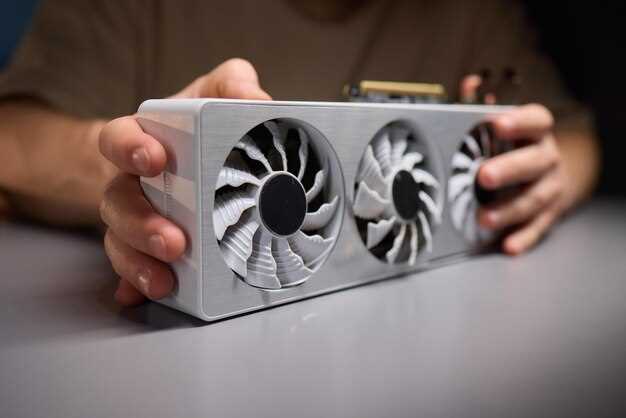
Проверьте настройки BIOS. Иногда вентилятор работает постоянно из-за неправильных параметров управления температурой. Зайдите в BIOS и убедитесь, что режим управления вентилятором установлен на автоматический.
Обновите драйверы. Устаревшие или несовместимые драйверы могут вызывать проблемы с работой системы охлаждения. Загрузите последние версии драйверов с официального сайта производителя.
Проверьте наличие вирусов и вредоносных программ. Некоторые вредоносные приложения могут нагружать процессор, что приводит к постоянной работе вентилятора. Используйте антивирус для сканирования системы.
Отключите ненужные программы. Запущенные в фоновом режиме приложения могут потреблять ресурсы, увеличивая нагрузку на процессор. Откройте диспетчер задач и завершите процессы, которые не нужны.
Настройте параметры электропитания. Включите режим экономии энергии, чтобы снизить нагрузку на систему. Это может помочь уменьшить работу вентилятора.
Проверьте наличие обновлений операционной системы. Устаревшая система может содержать ошибки, влияющие на работу оборудования. Убедитесь, что у вас установлены все последние обновления.
Если проблема сохраняется, рассмотрите возможность переустановки операционной системы. Это может устранить программные конфликты и восстановить нормальную работу системы охлаждения.
Способы решения проблемы с вентилятором
Проверьте настройки BIOS. Часто вентилятор работает постоянно из-за неправильных настроек. Зайдите в BIOS и убедитесь, что режим управления вентилятором установлен на автоматический.
Очистите вентилятор и радиатор от пыли. Накопление грязи может привести к перегреву, что заставляет вентилятор работать на полную мощность. Используйте сжатый воздух для удаления пыли.
Проверьте термопасту на процессоре. Если термопаста высохла или неправильно нанесена, это может вызвать перегрев. Замените термопасту на новую, чтобы улучшить теплоотвод.
Убедитесь, что система охлаждения работает правильно. Проверьте, не заблокированы ли вентиляционные отверстия и не повреждены ли компоненты системы охлаждения.
Обновите драйверы. Устаревшие драйверы могут вызывать проблемы с управлением вентилятором. Убедитесь, что все драйверы, особенно для материнской платы, обновлены до последней версии.
Используйте программное обеспечение для мониторинга температуры. Установите утилиты, такие как HWMonitor или SpeedFan, чтобы отслеживать температуры компонентов и управлять скоростью вращения вентилятора.
Если проблема сохраняется, рассмотрите возможность замены вентилятора. Иногда старые или неисправные вентиляторы могут работать неправильно и требуют замены на новые.
Очистка системы охлаждения
Регулярно очищайте систему охлаждения, чтобы предотвратить перегрев. Начните с отключения автомобиля и снятия аккумулятора для безопасности. Затем снимите пластиковую крышку, чтобы получить доступ к вентилятору и радиатору.
Используйте сжатый воздух для удаления пыли и грязи из радиатора. Направьте поток воздуха в разные стороны, чтобы достать до труднодоступных мест. Это поможет улучшить циркуляцию воздуха и снизить нагрузку на вентилятор.
Проверьте состояние вентиляторов. Если они загрязнены, аккуратно очистите их мягкой щеткой или тряпкой. Убедитесь, что лопасти вращаются свободно и не имеют повреждений.
Не забывайте о фильтрах. Если в вашем автомобиле есть воздушный фильтр, замените его при необходимости. Загрязненные фильтры могут ограничивать поток воздуха и повышать температуру двигателя.
После завершения очистки соберите все детали обратно и подключите аккумулятор. Запустите двигатель и проверьте работу системы охлаждения. Убедитесь, что вентилятор включается и выключается в соответствии с температурой двигателя.
| Шаг | Описание |
|---|---|
| 1 | Отключите аккумулятор и снимите крышку. |
| 2 | Очистите радиатор сжатым воздухом. |
| 3 | Проверьте и очистите вентиляторы. |
| 4 | Замените воздушный фильтр при необходимости. |
| 5 | Соберите все детали и проверьте работу системы. |
Проверка и замена датчиков температуры
Проверьте датчики температуры, чтобы убедиться, что они работают корректно. Для этого используйте мультиметр, установив его на режим измерения сопротивления. Отсоедините датчик от системы и измерьте его сопротивление при различных температурах. Сравните полученные значения с техническими характеристиками, указанными в руководстве по эксплуатации.
Если сопротивление не соответствует норме, замените датчик. Выберите аналогичный по характеристикам, чтобы избежать проблем с совместимостью. Убедитесь, что новый датчик установлен правильно, и подключите его к системе. После установки проверьте работу вентилятора, чтобы убедиться, что проблема решена.
Регулярно проверяйте состояние датчиков, чтобы предотвратить повторные сбои. Чистите их от загрязнений и следите за состоянием проводки. Это поможет поддерживать систему охлаждения в исправном состоянии и избежать постоянной работы вентилятора.
Обновление драйверов и BIOS
Регулярно обновляйте драйверы видеокарты и материнской платы. Это поможет устранить проблемы с перегревом и шумом от вентилятора. Зайдите на сайт производителя вашего оборудования, найдите раздел поддержки и скачайте последние версии драйверов.
Для обновления BIOS выполните следующие шаги:
- Определите версию текущего BIOS. Это можно сделать при загрузке компьютера или через утилиты, такие как CPU-Z.
- Перейдите на сайт производителя материнской платы и найдите раздел с обновлениями BIOS.
- Скачайте последнюю версию BIOS, следуя инструкциям на сайте.
- Создайте загрузочную флешку с обновлением, если это требуется.
- Перезагрузите компьютер и войдите в BIOS, нажав соответствующую клавишу (обычно Del или F2).
- Следуйте инструкциям для обновления BIOS. Убедитесь, что питание не прерывается во время процесса.
После обновления драйверов и BIOS проверьте работу системы. Если вентилятор продолжает работать постоянно, возможно, стоит рассмотреть другие причины, такие как перегрев компонентов или неправильные настройки в BIOS.
Для удобства, вот таблица с основными шагами обновления драйверов и BIOS:
| Шаг | Действие |
|---|---|
| 1 | Определите версию BIOS |
| 2 | Скачайте драйверы с сайта производителя |
| 3 | Скачайте обновление BIOS |
| 4 | Создайте загрузочную флешку |
| 5 | Обновите BIOS через меню |
Следуя этим рекомендациям, вы сможете улучшить работу системы и снизить нагрузку на вентилятор охлаждения.
Настройка параметров энергопотребления
Снизьте частоту работы вентилятора, изменив настройки энергопотребления в BIOS. Зайдите в меню BIOS при загрузке компьютера и найдите раздел, связанный с управлением питанием. Установите режим ‘Сбалансированный’ или ‘Энергосбережение’. Это позволит системе регулировать скорость вентилятора в зависимости от температуры компонентов.
Используйте утилиты для управления питанием, такие как SpeedFan или HWMonitor. Эти программы позволяют контролировать температуру и скорость вращения вентилятора. Настройте параметры так, чтобы вентилятор работал на низких оборотах при низких температурах и увеличивал скорость только при повышении температуры.
Проверьте настройки операционной системы. В Windows откройте ‘Панель управления’, затем ‘Электропитание’. Выберите план ‘Сбалансированный’ и измените дополнительные параметры, чтобы оптимизировать работу системы. Убедитесь, что параметры управления питанием для процессора настроены на ‘Авто’ или ‘Минимальная производительность’.
Регулярно очищайте вентиляторы и радиаторы от пыли. Загрязнение может привести к перегреву, что заставляет вентилятор работать на полную мощность. Используйте сжатый воздух для удаления пыли и обеспечьте хорошую вентиляцию корпуса.
Если проблема сохраняется, рассмотрите возможность замены термопасты на процессоре. Старая термопаста может ухудшать теплоотвод, что приводит к перегреву. Нанесите новую термопасту, чтобы улучшить теплопередачу и снизить температуру.
Замена вентилятора на новый

Для замены вентилятора охлаждения гранты отключите питание и аккуратно снимите корпус. Осмотрите крепления и отсоедините вентилятор, убедившись, что никакие провода не мешаются. Перед установкой нового вентилятора внимательно проверьте его параметры: размер, разъем и совместимость с вашим вентилятором.
Закрепите новый вентилятор в том же положении, что и предыдущий, избегая перекоса и натяжения проводов. Подсоедините разъем, убедившись, что он плотно зафиксирован, чтобы обеспечить стабильную работу. После этого соберите корпус, подключите питание и проверьте работу вентилятора при запуске системы.
Обратите внимание на баланс и уровень шума нового вентилятора. Если при включении он работает с необычной вибрацией или повышенным шумом, пересмотрите крепления или попробуйте другой вентилятор с подобными характеристиками.
Рекомендуется выбирать вентиляторы с обозначением скорости вращения и характеристиками по воздухообмену, чтобы обеспечить оптимальное охлаждение и снизить риск постоянной работы на полную мощность.


