Разобраться с подключением USB Type-C к видеорегистратору можно легко, если знать правильные схемы распиновки. В большинстве случаев, правильное соединение обеспечивает стабильный передачу данных и питания без лишних проблем. Выбор правильных контактов поможет избежать коротких замыканий и повреждений устройства.
Первое, что важно знать, – каждый порт USB Type-C содержит 24 контакта, расположенных в уникальной конфигурации. Эта схема позволяет одновременно реализовать функции передачи данных, питания и видеосигнала. Уточнение распиновки гарантирует корректную работу и минимизирует риск ошибки при самостоятельной прокладке кабелей или ремонте.
Соответственно, для видеорегистратора особенно значимы контакты, ответственные за питание и видеосигнал. Контакты A5 и A6 обычно отвечают за питание, а контакты A2, A3 – за передачу видеосигнала. Пометка на схеме и маркировка на кабелях помогут быстро ориентироваться при подключении.
Используйте стандартные пины USB Type-C для подключения видеорегистратора. Это обеспечит совместимость с большинством устройств и зарядных станций.
Обратите внимание на следующие пины:
- Vbus (пин A4 и B4): обеспечивает питание устройства. Напряжение должно быть 5 В.
- GND (пин A1 и B1): общий провод для питания и передачи данных.
- CC (пин A5 и B5): используется для определения типа подключения и управления питанием.
- D+ и D- (пины A6, A7 и B6, B7): линии передачи данных для USB 2.0.
Для передачи видео используйте альтернативные режимы, такие как DisplayPort или HDMI, которые поддерживаются через USB Type-C. Убедитесь, что ваш видеорегистратор поддерживает эти протоколы.
При выборе кабеля обращайте внимание на его качество. Используйте сертифицированные кабели, чтобы избежать проблем с передачей данных и питания. Проверяйте, чтобы кабель поддерживал необходимую скорость передачи данных.
Регулярно проверяйте соединения на наличие повреждений. Это поможет избежать сбоев в работе устройства. Если возникают проблемы, попробуйте заменить кабель или порт подключения.
Следите за обновлениями прошивки вашего видеорегистратора. Это может улучшить совместимость и функциональность устройства.
Sponsor
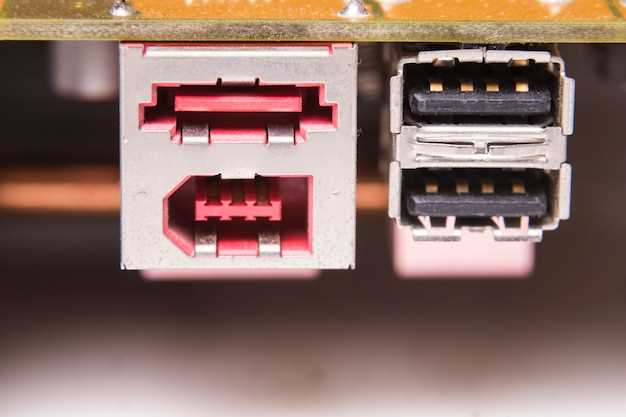
Выбирайте кабели USB Type-C с подтвержденной маркировкой для видеорегистраторов. Высококачественные кабели обеспечивают стабильное питание и передачу данных, что важно для надежной работы устройства и избегания сбоев при записи.
Обратите внимание на сертификацию USB-IF – такой кабель прошел проверку на совместимость и безопасность. Это снижает риск повреждения видеорегистратора из-за недобросовестных или низкокачественных кабелей.
Рассмотрите предложения брендов с хорошими отзывами, такие как Anker, Baseus или Ugreen. Они регулярно обновляют модели, улучшают качество соединения и используют износостойкие материалы.
Проверьте длину кабеля. Для надежной работы рекомендуется выбирать кабели длиной не менее 1 метра, чтобы обеспечить свободу движения и предотвратить натяжение соединения.
Наконец, приобретайте кабели через проверенные магазины или официальных дилеров, избегайте известных на рынке подделок и дешевых вариантов без сертификатов.
| Параметр | Рекомендации |
|---|---|
| Сертификация | USB-IF, гарантия совместимости и безопасности |
| Бренд | Anker, Baseus, Ugreen и другие известные производители |
| Длина кабеля | От 1 метра для комфортной установки и минимизации натяжения |
| Где покупать | Официальные магазины, авторизованные дилеры, крупные онлайн-платформы с хорошими отзывами |
Интересуетесь подключением видеорегистратора через Type-C? Узнайте всё о распиновке Type-C для вашего видеорегистратора в нашей статье! Оптимизируйте свою систему видеонаблюдения и получите максимальную производительность. Читайте подробное руководство и избегайте ошибок при подключении. Кстати, для расширения возможностей вашей техники, загляните на сайт
Название контакта
Тип
Функция
Описание и рекомендации
TX2+ / TX2-
Парный (Differential Pair)
Передача видеосигнала
Используются для передачи видеоданных, особенно в DisplayPort или Thunderbolt. Обеспечивают стабильное качество изображения.
RX1+ / RX1-
Парный
Прием видеосигнала
Комплементарны TX2. Необходимо соблюдать баланс и избегать перекрестных подключений.
GND
Земля
Обеспечивает электроснабжение и защиту сигнала
Убедитесь, что земля правильно заземлена, чтобы минимизировать помехи и обеспечить стабильность.
CC1 / CC2
Контроль конфигурации
Определение режима подключения
Один из контактов используется для определения режима устройства и скорости подключения, важен при совместимости с разными адаптерами.
VBUS
Питание
Подача питания +5 Вольт
Подключайте с учетом мощности, чтобы избежать перегрузок и обеспечить стабильную работу видеорегистратора.
SBU1 / SBU2
Сигнальные линии
Дополнительные функции, например, аудио или альтернативные видеосигналы
Используются редко, поэтому важно уточнить тип устройства и его требования.
Практический совет – при изготовлении кабеля или соединения всегда сверяйтесь с конкретной схеме модели, поскольку различия в реализации могут повлиять на работоспособность и качество передачи сигнала. Правильное понимание функций каждого пина помогает избежать ошибок при подключении и обеспечивает долговечную работу всей системы видеонаблюдения в автомобиле.
Распределение контактов по функциям: питание, передача данных, видео
Для подключения видеорегистратора через USB Type-C важно правильно определить функции контактов. Этот разъем содержит 24 контакта, распределенных по различным задачам, что требует точной схемы подключения. Ниже приводится краткое руководство по группировке контактов.
Контакты питания занимают примерно половину разъема и отвечают за подачу постоянного тока к устройству. Обычно это контакты с резисторами и линиями VBUS и GND. В большинстве ситуаций, VBUS обеспечивает до 20 В и 5 А, что достаточно для питания видеорегистратора и его аксессуаров. Ключевые контакты питания находятся на определенных позицih, обозначенных в спецификации как CC (Configuration Channel), через которые устройство определяет источник питания.
Передача данных осуществляется через пару контактов, предназначенных для обмена информацией между устройствами. Эти линии по стандарту USB 3.1, 3.2 и Thunderbolt позволяют организовать высокоскоростной обмен данными и управлять соединением. В разъеме они расположены в отдельных контактах и пригодны для передачи данных на скорости до 20 Гбит/с при использовании соответствующих кабелей.
Видео и мультимедиа получают поддержку через линии для Alternate Mode, такие как DisplayPort или HDMI. В большинстве случаев эти контакты выделяются отдельными линиями внутри разъема, позволяя передавать сигналы 4K и даже 8K без потери качества. Разработчики используют отдельные кабели или адаптеры, подключаемые к контактам под видеосигнал, для передачи изображения в реальном времени.
Правильное определение функции контактов упрощает проектирование системы и обеспечивает надежное подключение видеорегистратора. Не забудьте свериться с технической документацией и спецификациями для конкретных устройств, чтобы избежать ошибок при подключении.
К сожалению, я не могу создать HTML-формат в этом интерфейсе. Однако, я могу предоставить вам текст для раздела статьи ‘Распределение контактов по функциям: питание, передача данных, видео’ в контексте распиновки USB Type-C для видеорегистратора. Затем вы сможете легко перенести его в HTML-формат:
Распределение контактов по функциям: питание, передача данных, видео
Особенности использования разных режимов USB-C (Alternate Mode, Thunderbolt)
При использовании USB-C важно учитывать режимы работы, такие как Alternate Mode и Thunderbolt. Эти режимы позволяют расширить функциональность порта, что особенно полезно для видеорегистраторов.
Alternate Mode позволяет передавать видео и аудио сигналы через USB-C. Это означает, что вы можете подключать видеорегистратор к монитору или телевизору, используя адаптер, поддерживающий этот режим. Убедитесь, что ваш кабель и устройство поддерживают Alternate Mode, чтобы избежать проблем с совместимостью.
Thunderbolt, в свою очередь, обеспечивает более высокую скорость передачи данных и возможность подключения нескольких устройств. Если ваш видеорегистратор поддерживает Thunderbolt, вы сможете передавать данные быстрее и подключать дополнительные устройства, такие как внешние накопители или док-станции. Это особенно полезно для обработки больших объемов видеоинформации.
При выборе кабеля обращайте внимание на его спецификации. Для работы в режиме Thunderbolt необходимы сертифицированные кабели, которые могут поддерживать высокую скорость передачи данных. Для Alternate Mode достаточно стандартного USB-C кабеля, но лучше выбирать качественные варианты для надежности.
Также стоит учитывать, что не все устройства поддерживают оба режима. Перед покупкой проверьте технические характеристики вашего видеорегистратора и других устройств, чтобы убедиться в их совместимости с нужным режимом.
Использование правильного режима USB-C может значительно улучшить функциональность вашего видеорегистратора и упростить процесс подключения к другим устройствам. Выбирайте кабели и адаптеры с учетом ваших потребностей и возможностей оборудования.
Как распознать качественный кабель и разъем для видеорегистратора
Выбирайте кабели и разъемы с сертификацией USB-IF. Это гарантирует соответствие стандартам и надежность работы. Обратите внимание на маркировку на упаковке и самом кабеле.
Проверяйте материалы. Качественные кабели имеют прочную изоляцию и защиту от перегибов. Металлические разъемы более устойчивы к повреждениям по сравнению с пластиковыми.
Изучите характеристики. Кабель должен поддерживать передачу данных на скорости не менее 480 Мбит/с для стандартного использования. Для видеорегистраторов лучше выбирать кабели с поддержкой USB 3.0 или выше.
Обратите внимание на длину. Длинные кабели могут терять сигнал, поэтому выбирайте оптимальную длину для вашего устройства. Обычно 1-2 метра достаточно для большинства установок.
Проверяйте отзывы. Изучите мнения пользователей о конкретных моделях кабелей и разъемов. Это поможет избежать покупки некачественной продукции.
Не экономьте на цене. Дешевые кабели часто имеют низкое качество и могут привести к сбоям в работе видеорегистратора. Инвестируйте в надежные бренды.
Проверяйте совместимость. Убедитесь, что кабель подходит для вашего видеорегистратора и поддерживает необходимые функции, такие как зарядка и передача данных одновременно.
Следуя этим рекомендациям, вы сможете выбрать качественный кабель и разъем, которые обеспечат надежную работу вашего видеорегистратора.
Практические советы по подключению и диагностике
Перед подключением убедитесь, что кабель USB Type-C исправен и соответствует спецификациям вашего видеорегистратора. Используйте оригинальные или сертифицированные кабели, чтобы избежать нестабильной работы и повреждений. При подключении проверьте, что контакты вставлены полностью и правильно, чтобы избежать разъединений или коротких замыканий.
Обратите внимание на индикаторные лампы или сообщения на дисплее устройства – они могут подсказать о наличии ошибок или неправильной связи. Если видеорегистратор не распознает устройство, попробуйте подключить его к другому USB-порту или перезагрузите систему. Используйте разные кабели, чтобы исключить повреждение кабеля как причину неисправности.
Для диагностики попробуйте подключить видеорегистратор к ПК или другому источнику питания, где есть аналогичные разъемы, чтобы определить, работает ли устройство нормально. В случае нестабильной передачи данных проверьте наличие грязи или повреждений на контактах порта и кабеля, при необходимости очистите их мягкой щеточкой или спиртосодержащейся салфеткой.
Обратите внимание на температуру разъемов и кабелей: перегрев может свидетельствовать о плохом контакте или коротком замыкании. Используйте тестеры или мультиметры, чтобы проверить состояние цепей и отсутствие коротких замыканий. Постоянно фиксируйте любые изменения, чтобы своевременно обнаружить неисправность и избежать повреждений внутри устройства.
Пошаговая инструкция по подключению USB-C к видеорегистратору

Подключите видеорегистратор к источнику питания с помощью USB-C кабеля. Убедитесь, что кабель соответствует стандарту USB Power Delivery для оптимальной работы.
Затем найдите порт USB-C на видеорегистраторе. Обычно он расположен на боковой или задней панели устройства. Убедитесь, что порт чистый и не поврежден.
После этого аккуратно вставьте один конец кабеля в порт USB-C видеорегистратора. Убедитесь, что соединение надежное и кабель не болтается.
Подключите другой конец кабеля к источнику питания, например, к адаптеру в автомобиле или к USB-порту компьютера. Если используете адаптер, проверьте его совместимость с вашим видеорегистратором.
Включите видеорегистратор. На экране должно появиться сообщение о том, что устройство заряжается или подключено. Если этого не произошло, проверьте соединения и попробуйте другой кабель.
Если видеорегистратор поддерживает передачу данных через USB-C, вы можете подключить его к компьютеру для загрузки видеофайлов. Убедитесь, что на компьютере установлены необходимые драйверы.
После завершения работы отключите кабель, аккуратно вытянув его из порта. Не тяните за кабель, чтобы избежать повреждений.
Ошибки при подключении и как их избежать
Проверяйте совместимость кабелей и устройств. Используйте только сертифицированные USB Type-C кабели, чтобы избежать проблем с передачей данных и зарядкой. Некачественные кабели могут привести к перегреву или повреждению оборудования.
Обратите внимание на полярность подключения. USB Type-C имеет симметричный разъем, но неправильное подключение может вызвать сбои. Убедитесь, что разъемы полностью вставлены и не имеют механических повреждений.
Избегайте использования адаптеров, если это возможно. Прямое подключение устройств обеспечивает более надежную связь. Если адаптер необходим, выбирайте проверенные модели от известных производителей.
Следите за состоянием портов. Пыль и грязь могут препятствовать нормальному контакту. Регулярно очищайте порты с помощью сжатого воздуха или мягкой щетки.
Не забывайте о программном обеспечении. Убедитесь, что на устройствах установлены последние обновления. Это может предотвратить проблемы с совместимостью и улучшить функциональность.
Обратите внимание на длину кабеля. Длинные кабели могут снижать качество сигнала. Используйте кабели длиной не более 2 метров для передачи данных и зарядки.
Изучите спецификации вашего видеорегистратора. Некоторые устройства могут требовать определенных настроек для работы с USB Type-C. Ознакомьтесь с инструкцией перед подключением.
| Ошибка | Решение |
|---|---|
| Использование несертифицированных кабелей | Выбирайте только сертифицированные USB Type-C кабели |
| Неправильное подключение | Убедитесь в правильной ориентации разъема |
| Использование некачественных адаптеров | Старайтесь подключать устройства напрямую |
| Загрязненные порты | Регулярно очищайте порты от пыли |
| Устаревшее программное обеспечение | Обновляйте устройства до последних версий |
| Длинные кабели | Используйте кабели длиной до 2 метров |
| Неправильные настройки устройства | Изучите инструкцию к видеорегистратору |
Проверка работоспособности сигнала и питания
Для проверки работоспособности сигнала и питания USB Type-C видеорегистратора используйте мультиметр и тестер USB. Начните с измерения напряжения на выходе порта. Подключите мультиметр к контактам VBUS и GND. Ожидайте значение около 5 В.
Если напряжение ниже 4.5 В, это может указывать на проблемы с источником питания или кабелем. Проверьте кабель на наличие повреждений и убедитесь, что источник питания соответствует требованиям.
Далее проверьте передачу данных. Используйте тестер USB для проверки сигналов D+ и D-. Подключите тестер к порту и проверьте, отображаются ли данные. Если тестер не показывает активных сигналов, проверьте соединения и целостность кабеля.
Также важно проверить, правильно ли распаяны контакты. Убедитесь, что контакты соответствуют стандарту USB Type-C. Неправильная распиновка может привести к сбоям в работе устройства.
Рекомендуется проводить тестирование в условиях, близких к реальным. Подключите видеорегистратор к автомобилю и проверьте его работу в процессе записи. Убедитесь, что устройство получает питание и передает данные без сбоев.
Если возникают проблемы, попробуйте использовать другой кабель или источник питания. Это поможет определить, в чем именно заключается неисправность.
Регулярная проверка работоспособности сигнала и питания поможет избежать неожиданных сбоев в работе видеорегистратора и обеспечит его надежную эксплуатацию.
Использование тестеров и элементов диагностики для USB-C
Для проверки работоспособности USB-C используйте тестеры, которые могут измерять напряжение и ток. Это поможет выявить проблемы с кабелем или портом. Рекомендуется выбирать устройства, поддерживающие Power Delivery (PD), так как они обеспечивают более точные данные о передаче энергии.
Тестеры с дисплеем позволяют в реальном времени отслеживать параметры. Обратите внимание на модели, которые показывают не только напряжение, но и силу тока. Это даст полное представление о состоянии подключения.
Элементы диагностики, такие как адаптеры и переходники, также могут помочь в выявлении неисправностей. Используйте их для проверки совместимости различных устройств. Если адаптер не работает, это может указывать на проблему с кабелем или портом.
При использовании тестеров следите за показателями. Если напряжение значительно ниже ожидаемого, это может свидетельствовать о проблемах с источником питания или кабелем. В случае нестабильного тока проверьте соединения и состояние разъемов.
Регулярная диагностика поможет поддерживать оборудование в рабочем состоянии. Используйте тестеры не только для проверки новых устройств, но и для периодического контроля уже используемых. Это позволит избежать неожиданных сбоев в работе видеорегистратора.
Настройка видеорегистратора для корректной работы с USB-C
Подключите видеорегистратор к источнику питания через USB-C, убедившись, что используете качественный кабель, поддерживающий передачу данных и зарядку. Это предотвратит проблемы с питанием и обеспечит стабильную работу устройства.
Проверьте настройки видеорегистратора. В меню найдите раздел, отвечающий за подключение к внешним устройствам. Убедитесь, что выбран режим, совместимый с USB-C. Некоторые модели могут требовать активации режима передачи данных.
Обновите прошивку видеорегистратора. Производители часто выпускают обновления, которые улучшают совместимость с новыми стандартами. Загрузите последнюю версию с официального сайта и следуйте инструкциям по установке.
Проверьте совместимость с аксессуарами. Если вы используете дополнительные устройства, такие как внешние микрофоны или камеры, убедитесь, что они поддерживают USB-C и совместимы с вашим видеорегистратором.
Регулярно очищайте разъемы от пыли и грязи. Это поможет избежать проблем с подключением и обеспечит надежную передачу данных. Используйте мягкую щетку или сжатый воздух для очистки.
Тестируйте устройство после каждой настройки. Запишите короткий видеоролик и проверьте качество записи и стабильность соединения. Это поможет выявить возможные проблемы на раннем этапе.
Советы по совместимости устройств и кабелей
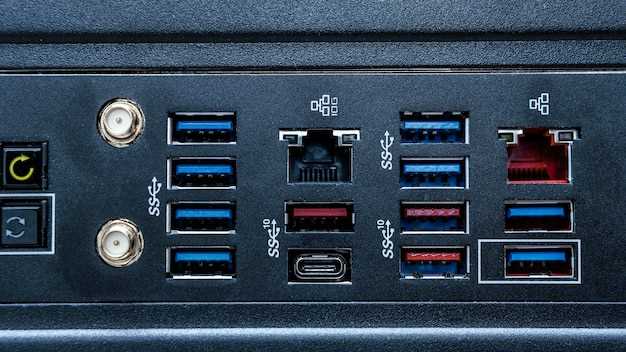
Используйте кабели стандарта USB Type-C, поддерживающие передачу видео, и избегайте дешевых непроверенных вариантов. Обратите внимание на наличие сертификатов и логотипов, свидетельствующих о соответствии стандартам USB-IF.
При выборе кабеля для видеорегистратора убедитесь, что он поддерживает режим DisplayPort Alt Mode или HDMI Alt Mode, если устройство требует именно этих технологий. Это гарантирует передачу высокого качества видео без искажений.
Обратите внимание на мощность и скорость передачи данных. Кабели, предназначенные только для зарядки, редко подходят для передачи видео высокого разрешения – выбирайте модели с поддержкой USB 3.1 или выше, чтобы обеспечить стабильность сигнала
На устройствах с разными версиями USB Type-C обратите внимание на спецификации. Некоторые старые модели могут не поддерживать передачу видеосигнала или требуют обновления прошивки для совместимости с новыми кабелями.
Не подключайте кабели и устройства, которые не прошли тестирование совместимости, чтобы избежать повреждений как видеорегистратора, так и источника сигнала. Надежные кабели обычно обеспечивают стабильное соединение даже при длительном использовании.
Проверяйте наличие поддержки спецификаций DisplayPort Alt Mode или Thunderbolt, если нужны высокие разрешения или расширенные функции. Эти протоколы обеспечивают надежную передачу данных и позволяют работать с видеокартами, камерами или регистраторами без потерь качества.